

Antes de empezar
- Confirma que la cotización sea la correcta antes de abrir el trabajo.
- No archives, reenvíes ni programes seguimiento si solo estás revisando.
- Usa servicios reales del mercado de Estados Unidos, como roofing, gutters, HVAC o window cleaning.
1. Revisar la cotización
- Abre la cotización desde Cotizaciones.
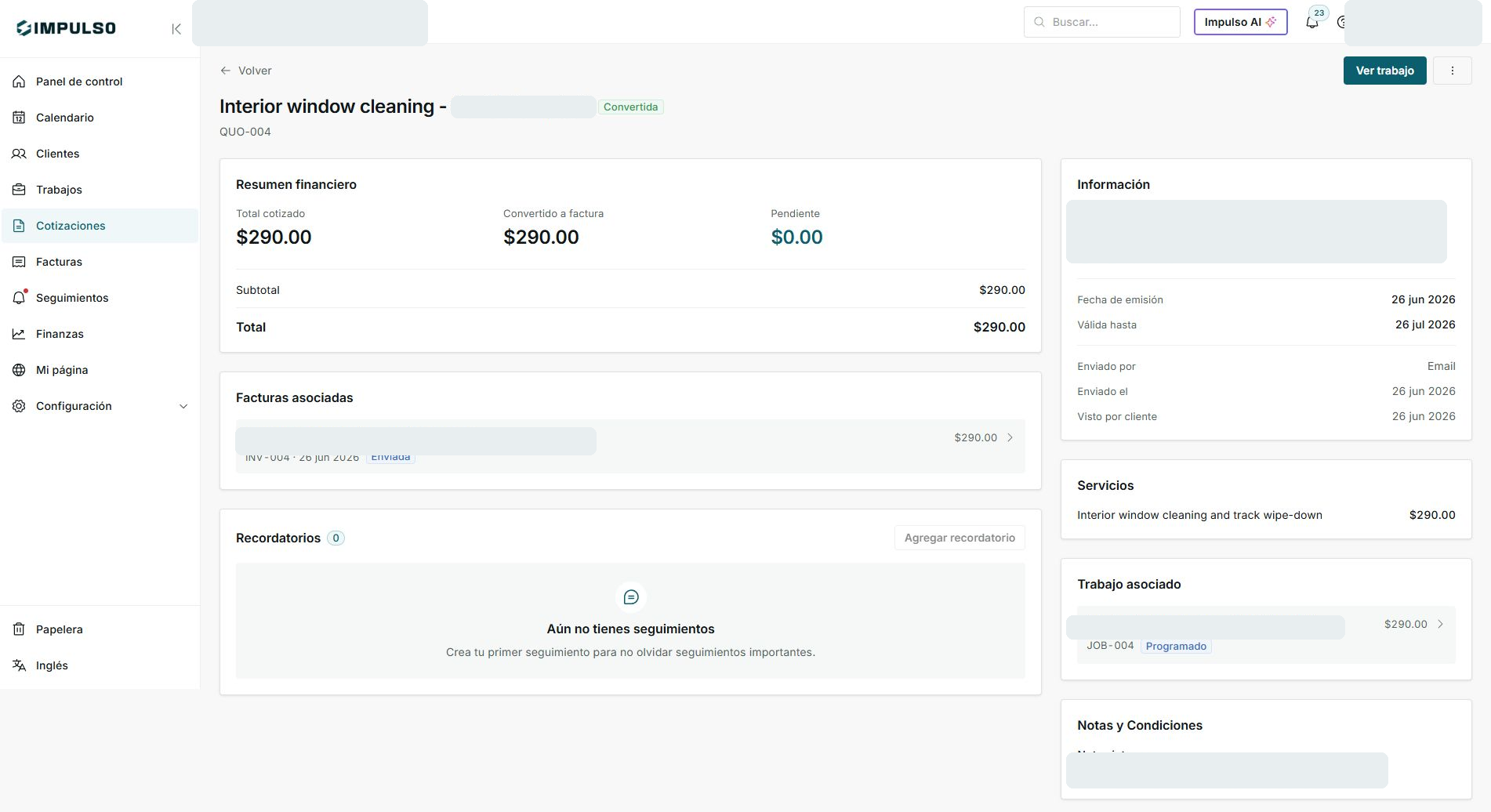
- Confirma el estado junto al título.
- Revisa el resumen financiero para ver total, convertido a factura y pendiente.
2. Abrir el trabajo relacionado
- Si ves Ver trabajo, la cotización ya tiene trabajo asociado.
- Usa la tarjeta Trabajo asociado para confirmar JOB-004 y su estado.
- Continúa agenda, visitas y ejecución desde Trabajos.
3. Revisar factura y seguimiento
- Si la cotización ya tiene factura asociada, abre esa factura en vez de crear otra.
- Revisa Enviado por, Enviado el y Visto por cliente.
- Usa seguimientos si necesitas recordar el siguiente contacto.
Estados y opciones que puedes ver
- Convertida
Significa: La cotización ya está conectada a un trabajo.
Siguiente paso: Trabaja desde el trabajo relacionado.
- Enviada
Significa: La factura asociada ya fue enviada.
Siguiente paso: Da seguimiento al pago si corresponde.
- Programado
Significa: El trabajo relacionado tiene agenda.
Siguiente paso: Coordina visitas y equipo.
- Pendiente $0.00
Significa: No queda monto pendiente en esta cotización.
Siguiente paso: Confirma factura y pago antes de cerrar seguimiento.