

Antes de empezar
- Ten listo el cliente, el servicio, el precio y la fecha de vencimiento.
- Si la factura viene de un trabajo, confirma qué el trabajo correcto esté asociado.
- No envíes ni cobres la factura hasta revisar el total.
1. Abrir Facturas
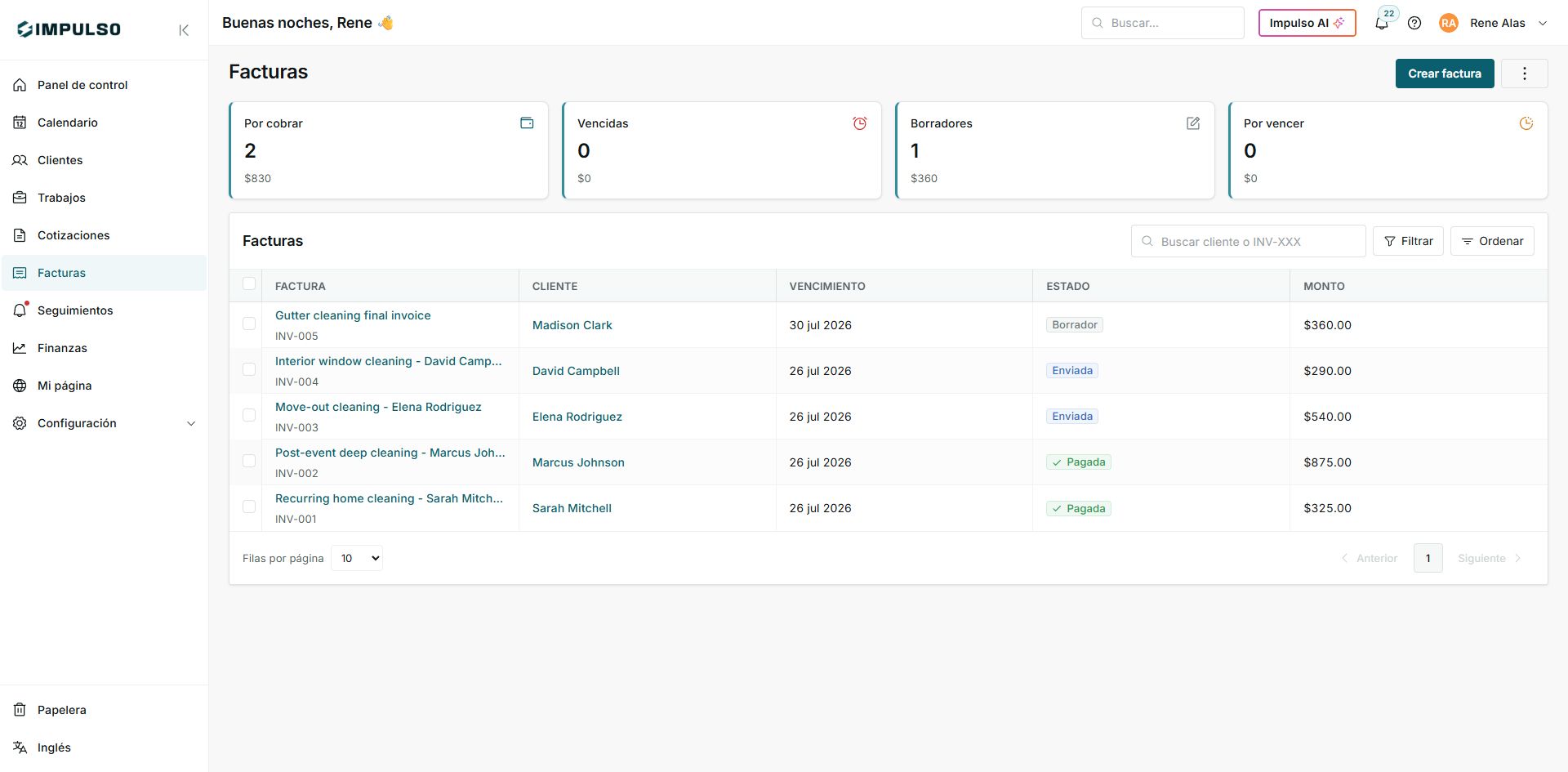
- Ve a Facturas.
- Haz clic en Crear factura.
- Revisa los resúmenes superiores antes de empezar.
2. Completar la factura
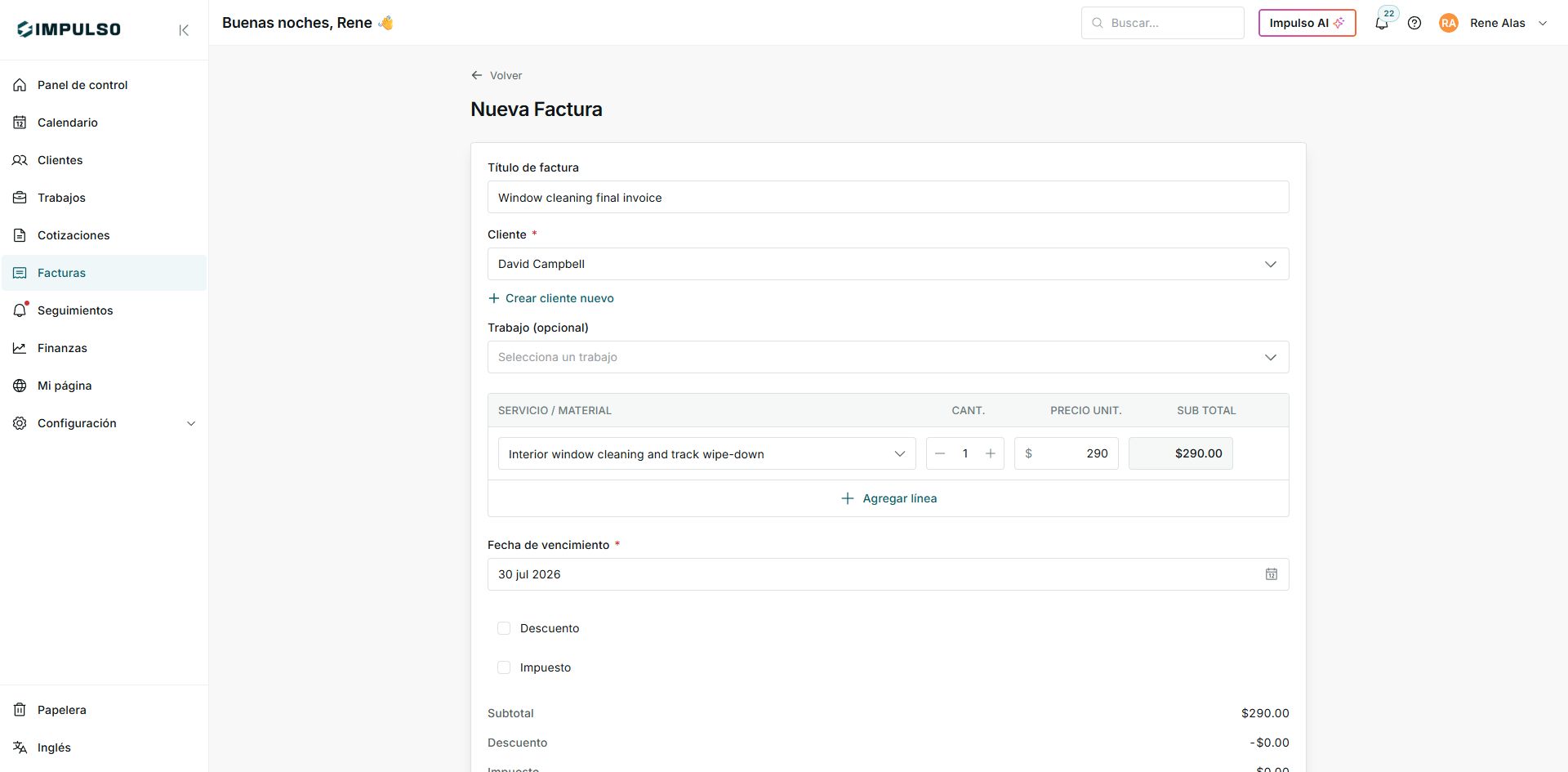
- Agrega título, cliente y, si aplica, trabajo relacionado.
- Escribe servicio, cantidad y precio unitario.
- Revisa vencimiento, subtotal y total.
3. Guardar y revisar
- Haz clic en Guardar.
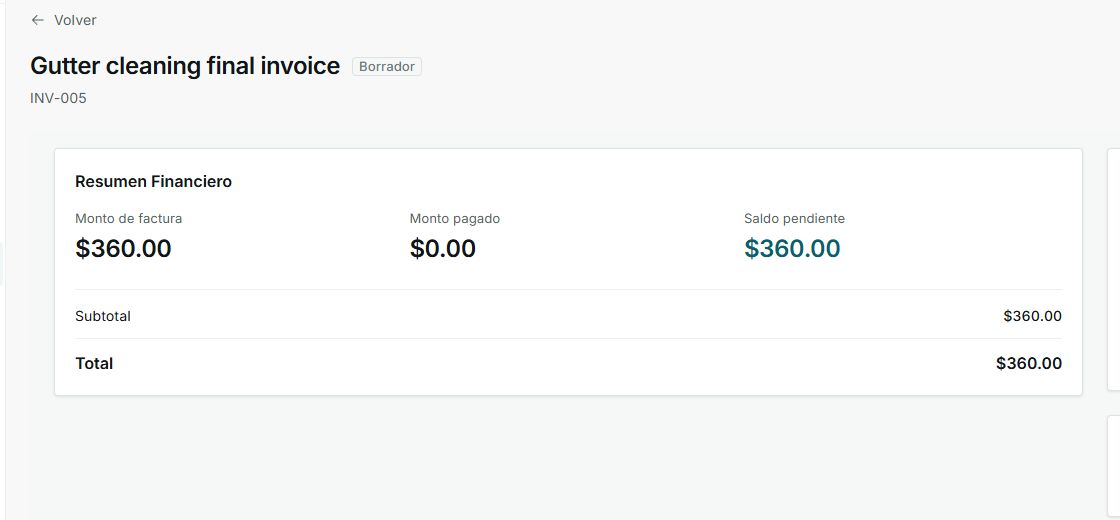
- Abre el detalle del borrador.
- Confirma monto de factura, monto pagado y saldo pendiente.
Estados qué puedes ver
- Borrador
Significa: La factura existe, pero todavía no se envío al cliente. Dónde aparece: Lista y detalle de factura. Siguiente paso: Revisar y enviar cuando esté lista. No significa: No significa qué el cliente ya la recibió.
- Enviada
Significa: La factura fue envíada al cliente y puede estar pendiente de cobro. Dónde aparece: Lista y detalle de factura. Siguiente paso: Dar seguimiento o registrar pago cuando corresponda. No significa: No significa qué ya está pagada.
- Pagada
Significa: La factura ya no tiene saldo pendiente. Dónde aparece: Lista y detalle de factura. Siguiente paso: Revisar historial o recibos si hace falta. No significa: No cambia automáticamente el estado del trabajo.
- Saldo pendiente
Significa: Queda un monto por cobrar. Dónde aparece: Resumen financiero. Siguiente paso: Registrar pago o enviar recordatorio cuando corresponda. No significa: No significa qué el cliente vio la factura.