

Antes de empezar
- Usa Mi Página desde una cuenta Owner/Admin.
- No presiones Guardar, Eliminar, Publicar, Copiar enlace, Descargar ni Enviar si solo estás revisando.
- Los datos públicos pueden estar en inglés cuando el negocio atiende clientes en Estados Unidos.
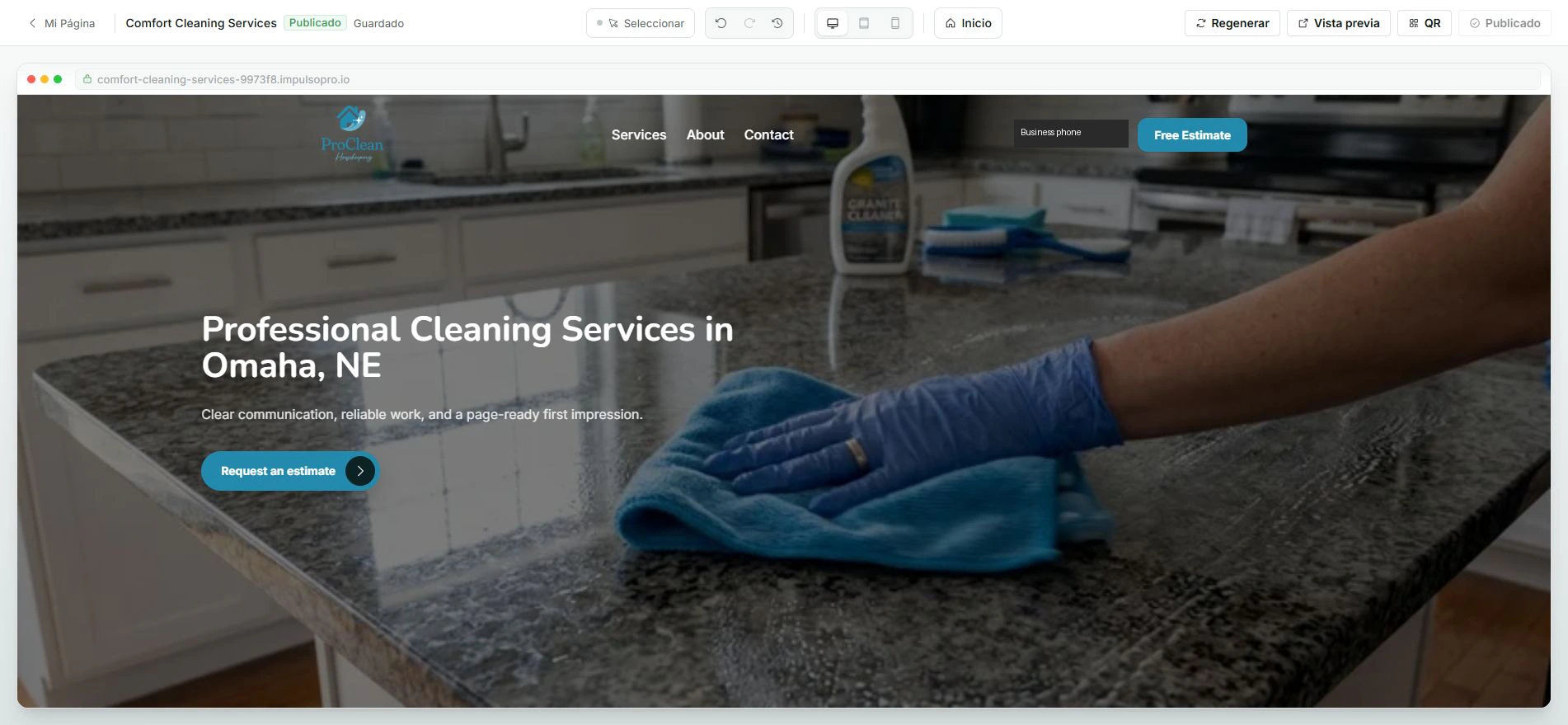
1. Abre el editor
- Desde el hub, haz clic en Editar sitio.
- Confirma que estás editando la página correcta.
- Revisa si aparece Publicado y Guardado.
2. Selecciona contenido
- Usa Seleccionar para trabajar con elementos de la página.
- Cambia texto, secciones o imágenes solo si vas a guardar.
- Usa deshacer si necesitas revertir un cambio local.
3. Revisa antes de guardar
- Mira la vista previa integrada.
- No uses Regenerar si no quieres cambiar contenido.
- Guarda solo cuando el preview se vea correcto.
Estados y opciones que puedes ver
- Publicado
Significa: El sitio está activo.
Siguiente paso: Asegúrate de que los cambios sean correctos antes de guardar.
- Guardado
Significa: La versión actual está guardada.
Siguiente paso: Si editas, espera confirmación antes de salir.
- Regenerar
Significa: Puede crear nuevo contenido.
Siguiente paso: Úsalo solo cuando quieras reescribir.
- Vista previa
Significa: Muestra cómo se ve el sitio.
Siguiente paso: Revísala antes de publicar o compartir.