

Antes de empezar
- Confirma que estás en la cuenta correcta antes de guardar cambios.
- No guardes, envíes, cobres ni archives si solo estás revisando.
- Usa nombres de servicios reales de Estados Unidos, como roofing, gutters, HVAC, window cleaning o exterior painting.
1. Confirmar que está listo
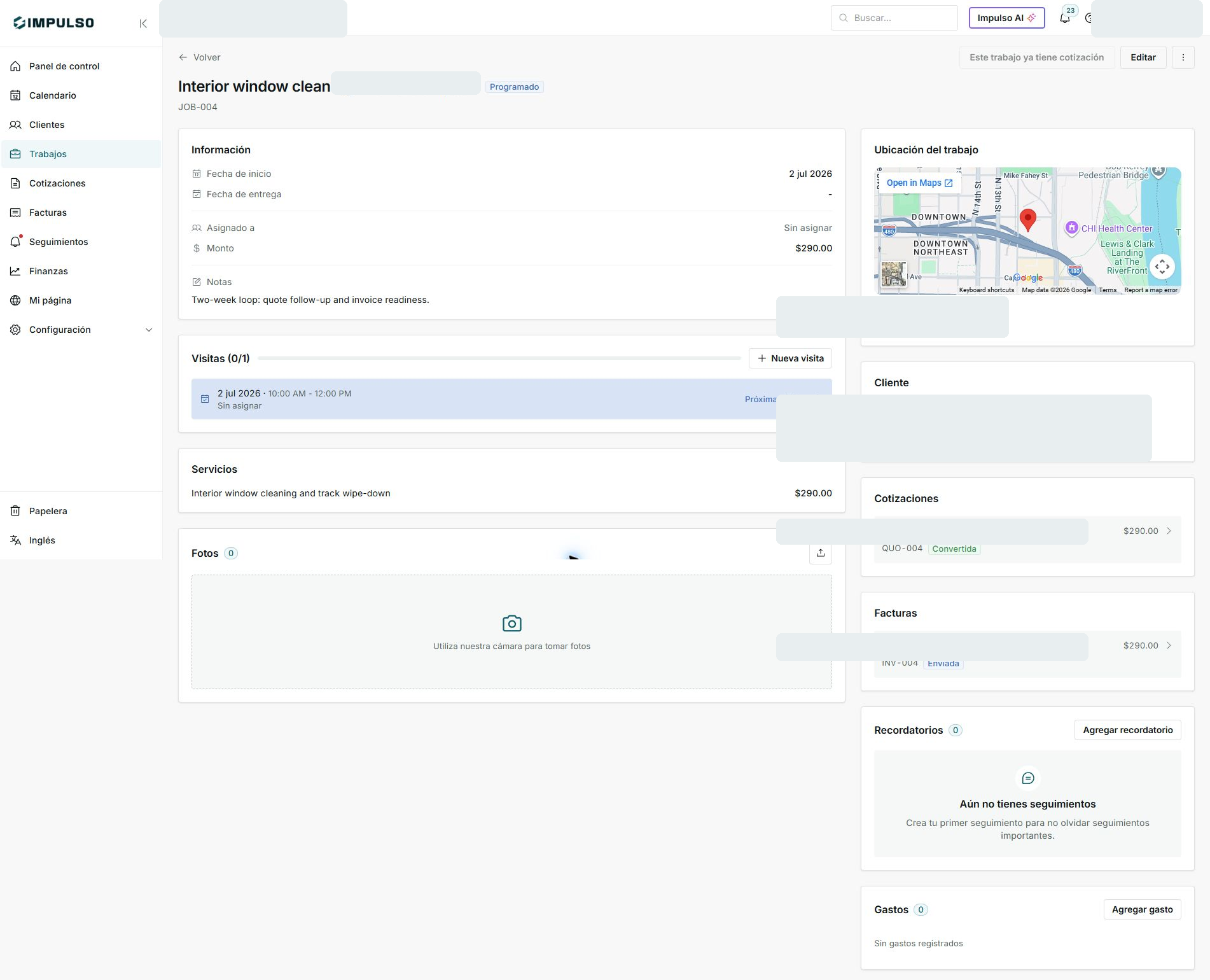
- Abre el trabajo y revisa servicios, monto y visitas.
- Si necesitas marcarlo completado, usa el menú de acciones del trabajo.
- No factures si el alcance o el precio todavía no están claros.
2. Revisar o crear la factura
- Si ya ves una tarjeta en Facturas, abre esa factura.
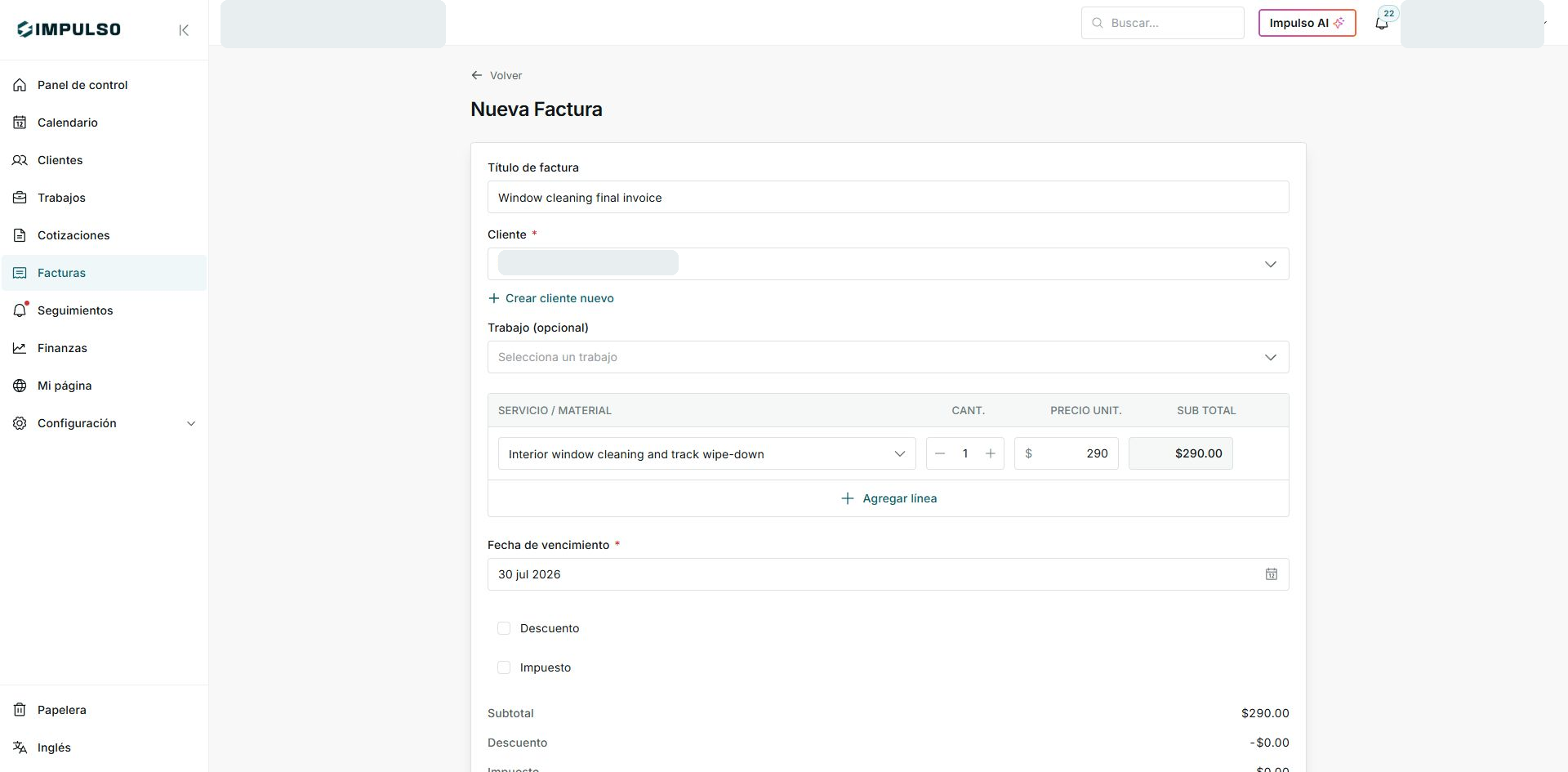
- Si necesitas prepararla, usa Nueva factura desde Facturas.
- Conecta la factura al trabajo cuando aplique y revisa el total.
3. Dar seguimiento
- Revisa el estado de la factura antes de contactar al cliente.
- Si está enviada, espera pago o registra un pago manual si corresponde.
- Usa seguimientos para no perder el cobro.
Estados y opciones que puedes ver
- Programado
Significa: El trabajo sigue en agenda.
Siguiente paso: Confirma avance antes de facturar.
- Marcar completado
Significa: Opción del menú para cerrar el trabajo.
Siguiente paso: Úsala cuando el servicio terminó.
- Enviada
Significa: La factura ya fue enviada.
Siguiente paso: Da seguimiento al pago.