

Antes de empezar
- Usa esta guía cuando ya tienes una visita asignada en Campo > Hoy o Campo > Trabajos.
- Confirma que el cliente, horario y notas coinciden con el trabajo que vas a hacer.
- Presiona Finalizar trabajo solo cuando la visita asignada ya quedó terminada.
- El nombre del servicio puede estar en inglés cuando el cliente o el equipo lo usa así, por ejemplo Driveway pressure washing.
1. Abre la visita asignada
- Ve a Campo > Hoy.
- Abre la tarjeta del trabajo o visita asignada.
- Si la jornada aún no está abierta, usa Entrar cuando realmente estés comenzando tu día de campo.
- Cuando estés listo para trabajar esa visita, usa Iniciar.
2. Revisa el avance y el tiempo
- Confirma que el estado cambie a En progreso.
- Revisa Tiempo del técnico para ver entrada, salida, tiempo registrado y estimado.
- Usa Traslado, Trabajo o Detener según lo que estás haciendo en ese momento.
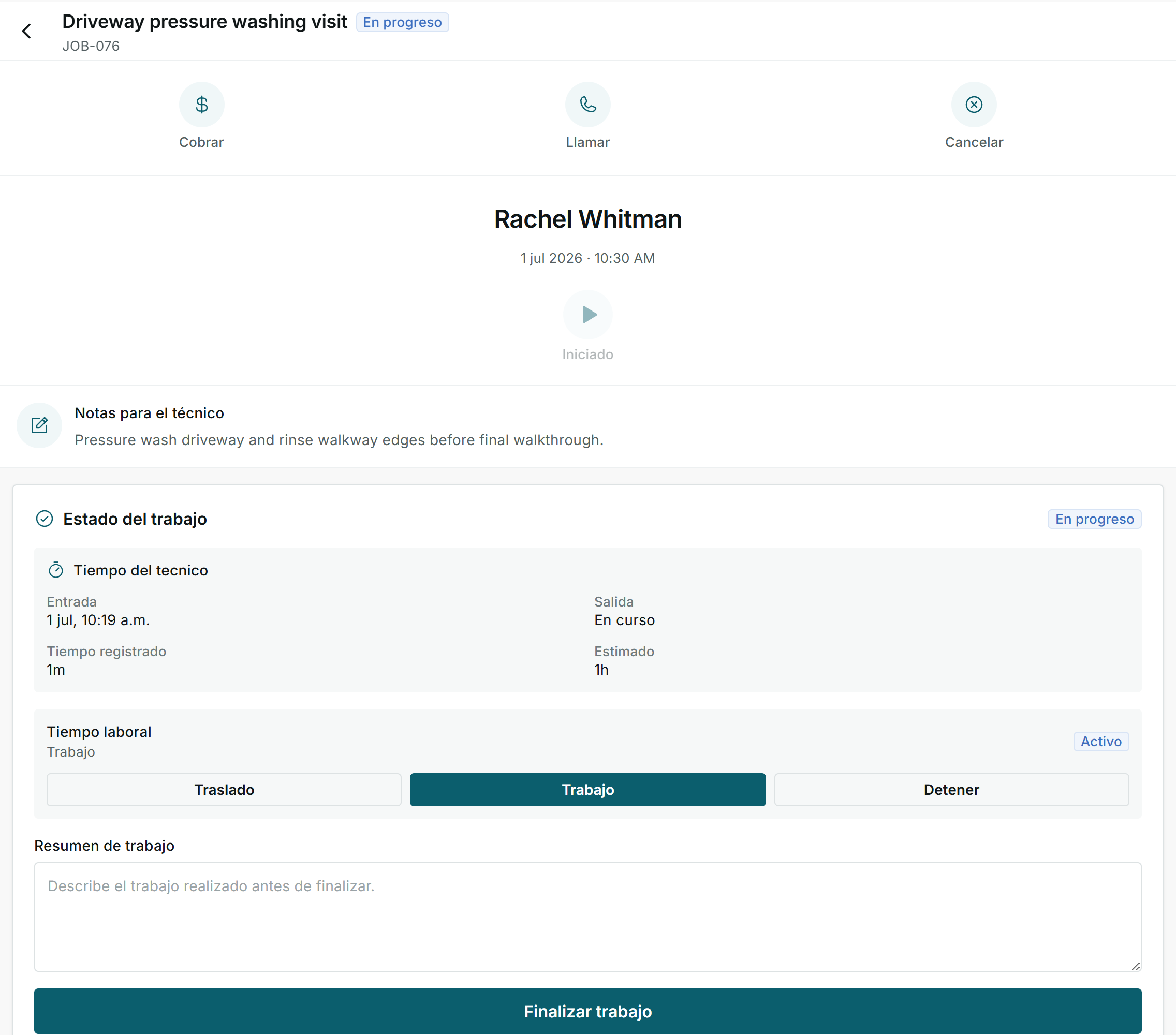
La visita está en progreso y el tiempo laboral muestra Trabajo como actividad activa.
3. Agrega el resumen de trabajo
- En Resumen de trabajo, escribe lo que se completó durante la visita.
- Incluye detalles útiles para oficina o para el cliente, como áreas limpiadas, reparaciones realizadas o pendientes.
- Revisa el resumen antes de finalizar porque quedará asociado a la visita.
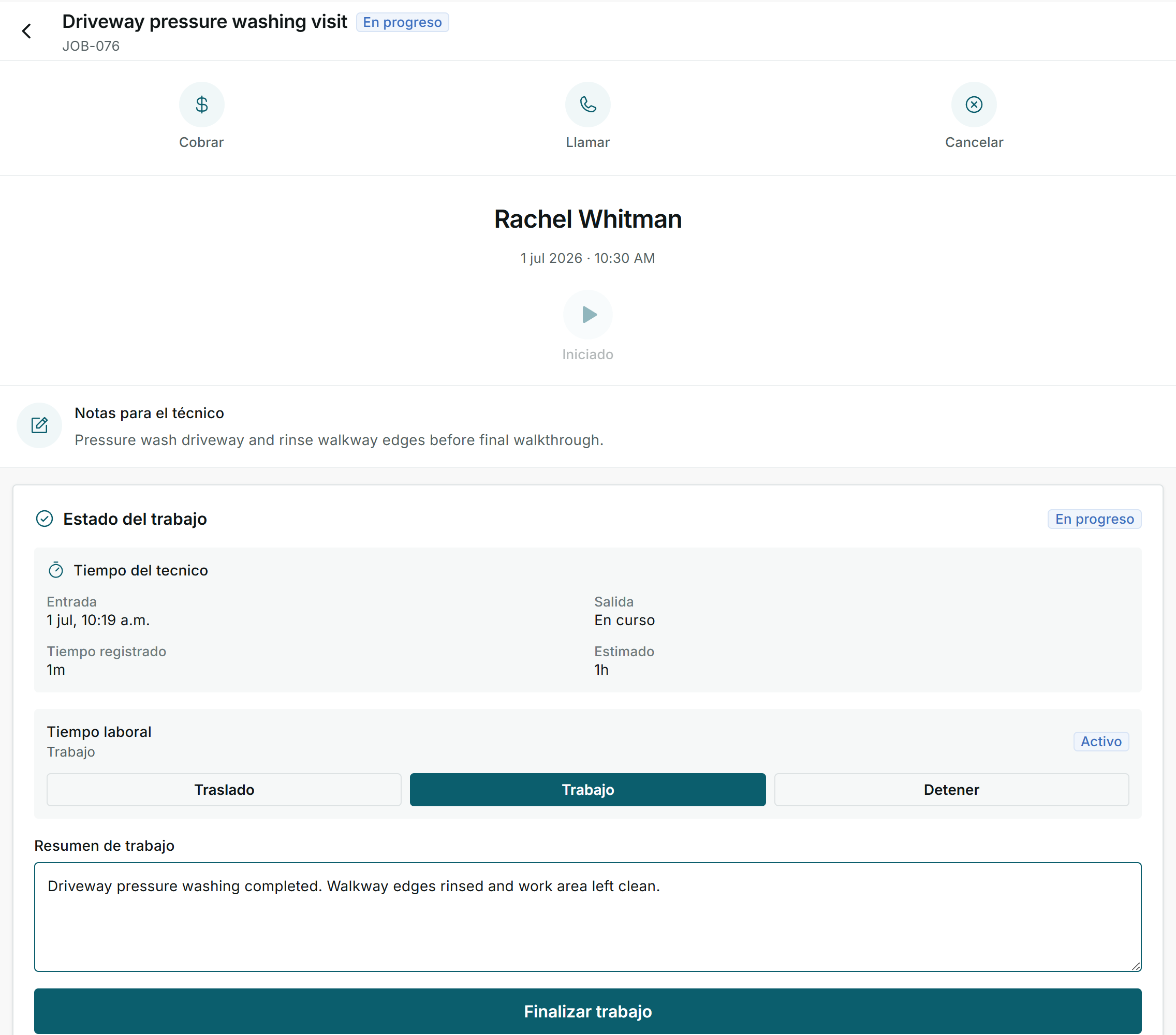
El resumen puede usar términos de servicio en inglés cuando así se nombran en el negocio.
4. Finaliza la visita
- Cuando el trabajo de esa visita ya terminó, haz clic en Finalizar trabajo.
- Impulso Pro cierra la visita asignada para el equipo de campo.
- Si el job tiene más pasos, visitas, factura o seguimiento pendiente, el equipo de oficina puede seguir trabajando desde las pantallas principales.
5. Estados y botones que puedes ver
Significa: la visita está asignada a ti o a tu equipo.
Siguiente paso: abrirla, revisar notas y comenzar cuando llegues al trabajo.
Significa: la visita ya fue iniciada desde Campo.
Siguiente paso: registrar el trabajo y finalizar cuando termines.
Significa: hay una actividad de tiempo corriendo.
Siguiente paso: cambiar entre Traslado, Trabajo o Detener según corresponda.
Significa: el tiempo actual cuenta como trabajo en sitio.
Siguiente paso: mantenerlo activo mientras realizas el servicio.
Significa: el tiempo actual cuenta como viaje.
Siguiente paso: usarlo cuando vas hacia el cliente o sales hacia otra visita.
Significa: pausa la actividad laboral actual.
Siguiente paso: usarlo cuando ya no quieres seguir registrando tiempo activo.
Significa: termina la visita asignada desde Campo.
Siguiente paso: presionarlo solo después de escribir el resumen y completar el servicio.
Significa: abre la acción de cobro si aplica para ese trabajo.
Siguiente paso: usarlo solo cuando tu negocio espera cobrar desde campo.
Significa: ayuda a contactar al cliente.
Siguiente paso: usarlo si necesitas confirmar acceso, llegada o detalles del servicio.
Significa: cancela o detiene una acción relacionada con la visita.
Siguiente paso: revisar con oficina antes de cancelar trabajo real.