

Antes de empezar
- Ten claro qué servicios o materiales vas a cotizar.
- Confirma precios, cantidades y si el tax aplica para ese cliente o servicio.
- Usa nombres de servicio que el cliente en Estados Unidos reconozca, como roofing, gutter replacement o roof leak repair cuando sea el término natural.
- Guardar una cotización crea o actualiza información real; revisa el resumen antes de usar Guardar.
1. Agregar líneas de servicio
- En la cotización, ve a la tabla Servicio / Material.
- Selecciona el servicio o escribe la línea que quieres cotizar.
- Usa Agregar línea cuando necesites otro servicio o material.
- El icono de eliminar quita una línea de la cotización antes de guardar.
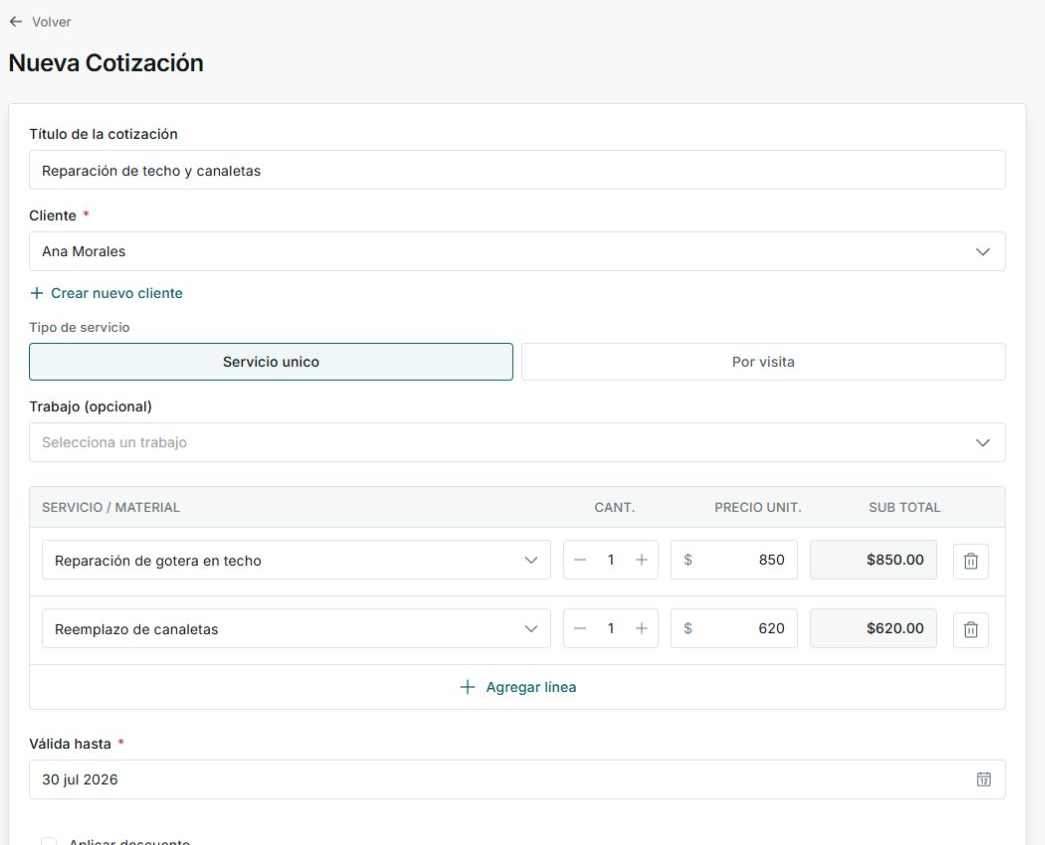
En este ejemplo, la cotización incluye reparación de gotera en techo y reemplazo de canaletas.
2. Revisar cantidad, precio unitario y subtotal
- Usa Cant. para subir o bajar la cantidad.
- En Precio unit., confirma el precio que se cobrará por esa línea.
- Revisa Sub total en cada fila para confirmar qué cantidad y precio calculan lo esperado.
- Si cambias una cantidad o precio, vuelve a revisar el resumen al final de la cotización.
3. Aplicar tax y descuento
- Activa Aplicar impuesto cuando la cotización debe cobrar tax.
- Escribe la Tasa de impuesto correcta antes de guardar.
- Usa Aplicar descuento solamente cuando vas a reducir el total para el cliente.
- Antes de guardar, verifica que la línea Descuento y la línea Impuesto en el resumen tengan los montos correctos.
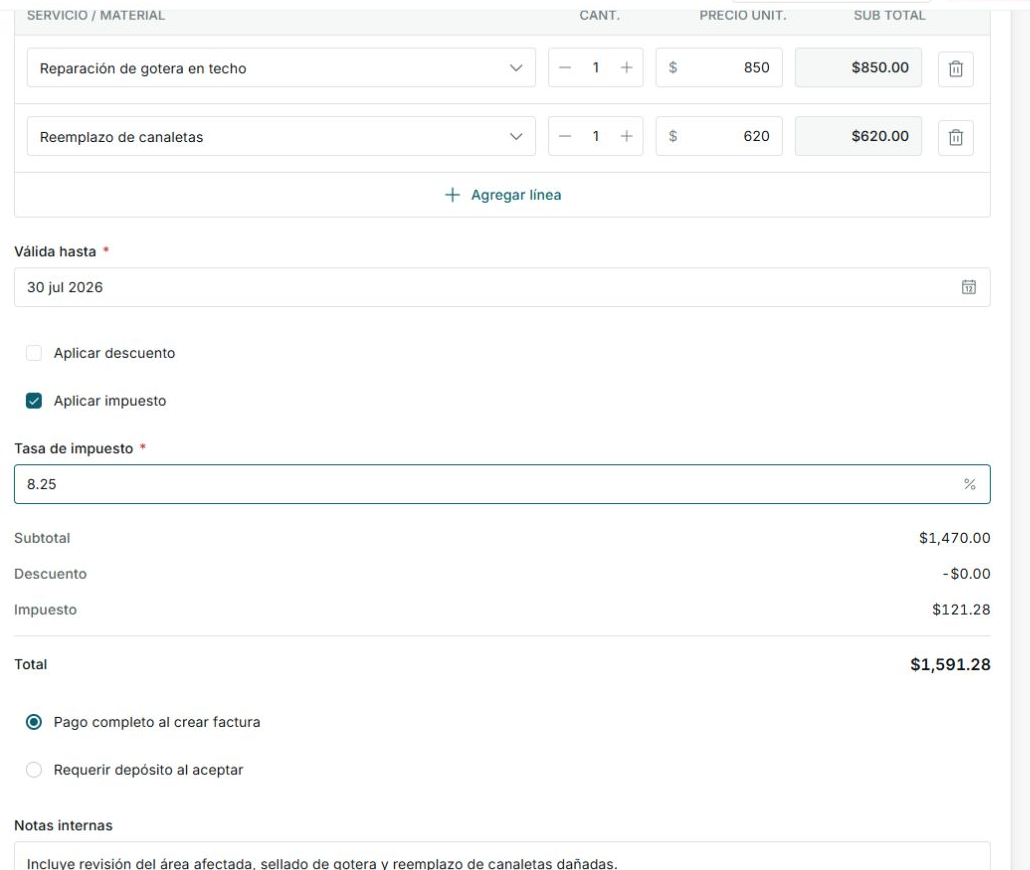
Con una tasa de 8.25, el subtotal de $1,470.00 calcula $121.28 de impuesto y un total de $1,591.28.
4. Revisar pago y total
- Confirma Subtotal, Descuento, Impuesto y Total.
- Elige Pago completo al crear factura si el cliente pagará todo cuando se facture.
- Elige Requerir depósito al aceptar si necesitas cobrar una parte al aceptar la cotización.
- Usa Notas internas para aclaraciones del equipo, no para texto que el cliente debe aprobar.
5. Estados y controles que puedes ver
Los controles de líneas y totales te ayudan a revisar la cotización antes de guardarla o enviarla. Si falta información obligatoria, Impulso Pro te pedirá completarla antes de avanzar.