

Antes de empezar
- Confirma el precio base antes de aplicar ajustes.
- Usa el tax qué corresponda a tu negocio y ubicación.
- Las notas internas son para tu equipo, no para reemplazar el mensaje al cliente.
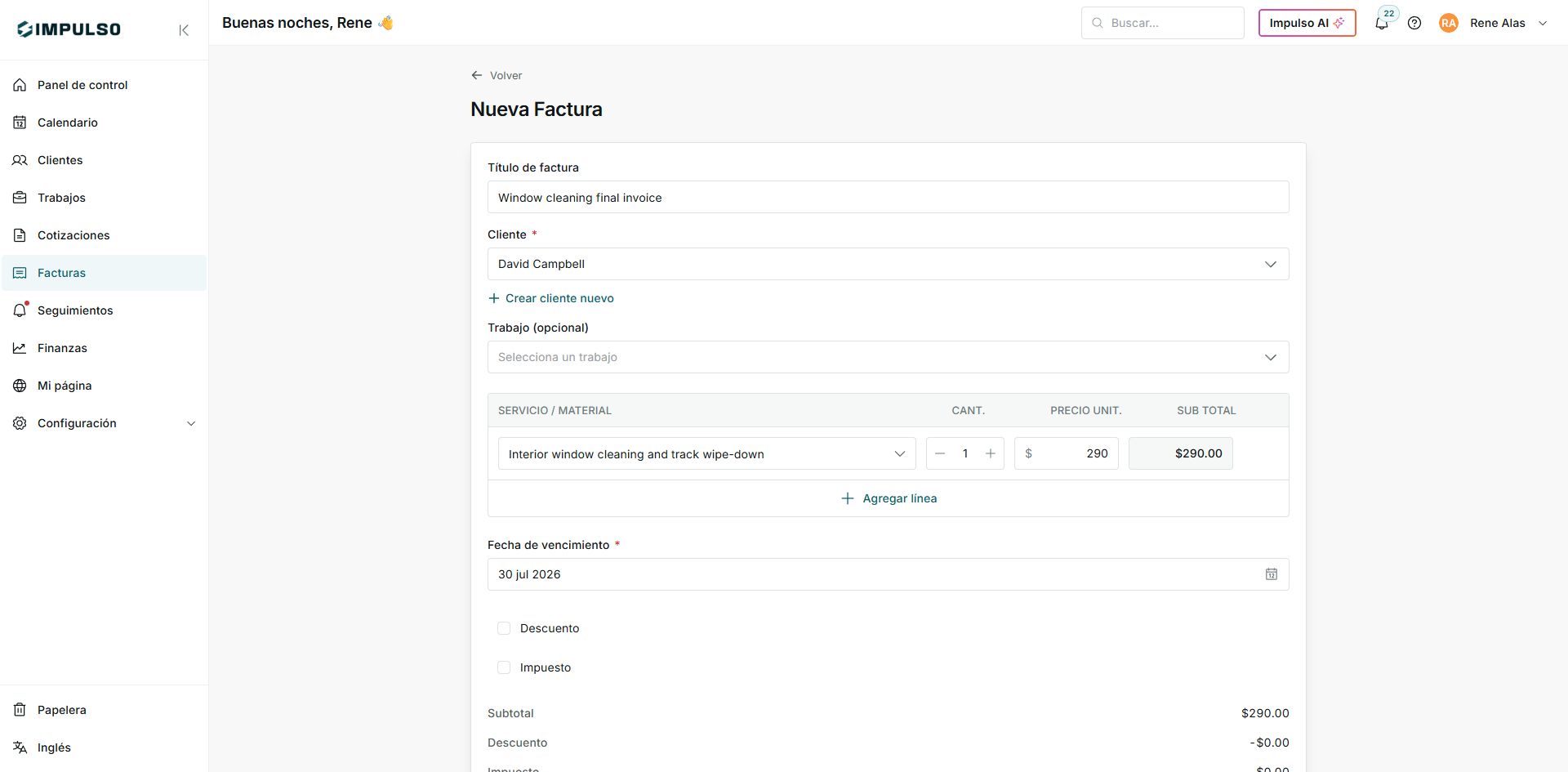
1. Revisar las líneas
- Completa servicio, cantidad y precio unitario.
- Revisa el subtotal.
- Agrega más líneas si el cobro tiene varios servicios.
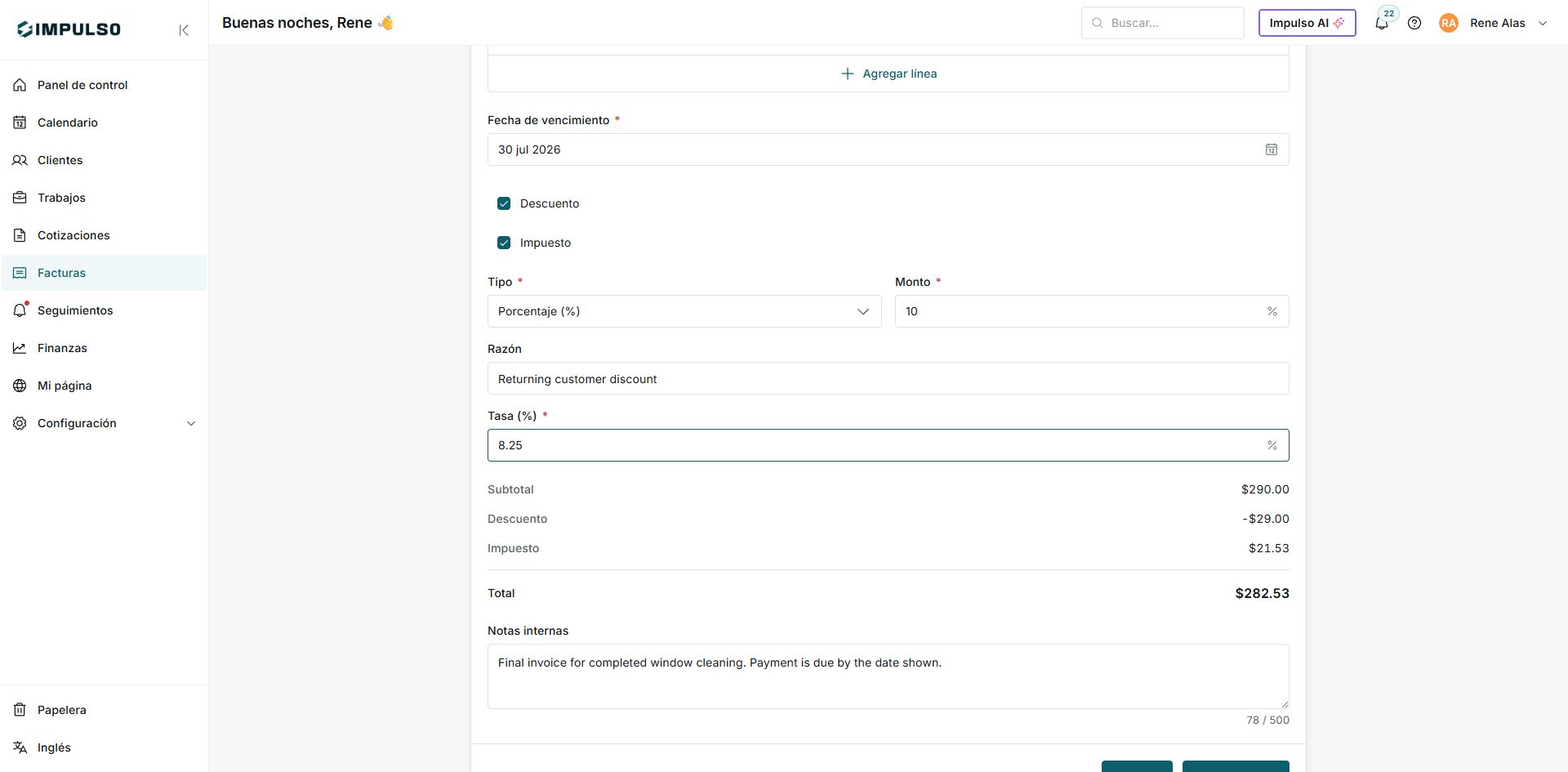
2. Activar descuento y tax
- Marca Descuento y escribe monto y razón.
- Marca Impuesto y agrega la tasa.
- Revisa subtotal, descuento, tax y total.
Estados qué puedes ver
- Descuento
Significa: Reduce el subtotal antes de calcular el total. Dónde aparece: Formulario de factura. Siguiente paso: Revisar tipo, monto y razón. No significa: No significa qué el cliente ya aprobó el ajuste.
- Impuesto
Significa: Agrega tax al total según la tasa escrita. Dónde aparece: Formulario de factura. Siguiente paso: Verificar tasa y total final. No significa: No configura automáticamente tus reportes fiscales.
- Total
Significa: Es el monto final calculado con servicios, descuento y tax. Dónde aparece: Resumen inferior. Siguiente paso: Revisarlo antes de guardar o enviar. No significa: No significa qué el pago ya fue cobrado.