

Antes de empezar
- Abre Impulso AI desde el header y pide que prepare una acción para revisar.
- Lee el destinatario, asunto y mensaje antes de tocar cualquier botón de decisión.
- Si la tarjeta dice Aprobar y enviar, al aprobar se manda el mensaje al cliente.
1. Abrir la acción pendiente
- Entra a Impulso AI y pide que prepare el mensaje, recordatorio o cambio que necesitas.
- Espera a que aparezca la tarjeta con estado Pendiente de aprobación.
- Confirma que la tarjeta corresponde al cliente, documento o trabajo correcto.
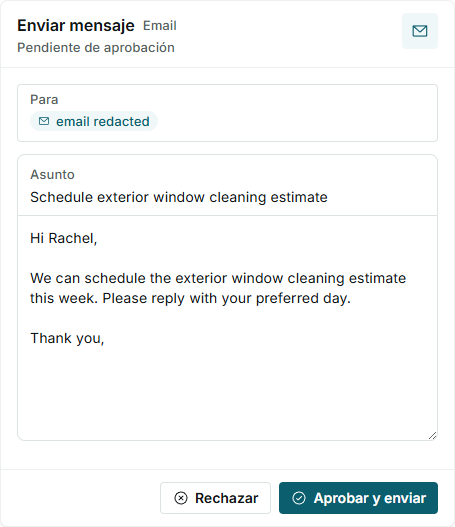
La tarjeta mantiene la acción en espera hasta que un Owner o Admin decide qué hacer.
2. Revisar y ajustar el contenido
- Revisa Para para confirmar a quién se enviará el mensaje.
- Lee el Asunto y el cuerpo completo del mensaje.
- Si el texto necesita cambios, edita el asunto o mensaje directamente dentro de la tarjeta antes de decidir.
3. Rechazar o aprobar
- Haz clic en Rechazar si el mensaje no debe enviarse o si la información no es correcta.
- Haz clic en Aprobar y enviar solo cuando destinatario, asunto y mensaje estén listos.
- Después de aprobar, revisa la conversación para confirmar que la acción quedó completada.
Estados y opciones que puedes ver
Significa: Impulso AI preparó la acción, pero todavía no se ha enviado ni aplicado.
Siguiente paso: Revisa el contenido y decide si se aprueba o se rechaza.
Significa: La acción preparada es un mensaje por correo.
Siguiente paso: Revisa destinatario, asunto y mensaje.
Significa: La acción preparada no debe continuar.
Siguiente paso: Usa este botón si el mensaje está incompleto, va al cliente equivocado o necesita rehacerse.
Significa: El mensaje está listo para mandarse al cliente.
Siguiente paso: Úsalo solo después de revisar todo el contenido.
Significa: La acción aprobada ya se terminó.
Siguiente paso: Revisa el historial si necesitas confirmar lo que pasó.
Significa: La acción no pudo terminarse.
Siguiente paso: Revisa el mensaje de error y vuelve a preparar la acción si hace falta.