

Antes de empezar
- Confirma que estás en el trabajo correcto antes de editar o crear documentos.
- No guardes, edites, factures ni agregues visitas si solo estás revisando.
- Usa nombres de servicios reales del mercado de Estados Unidos, como roofing, gutters, HVAC o exterior painting.
1. Abrir el formulario de trabajo
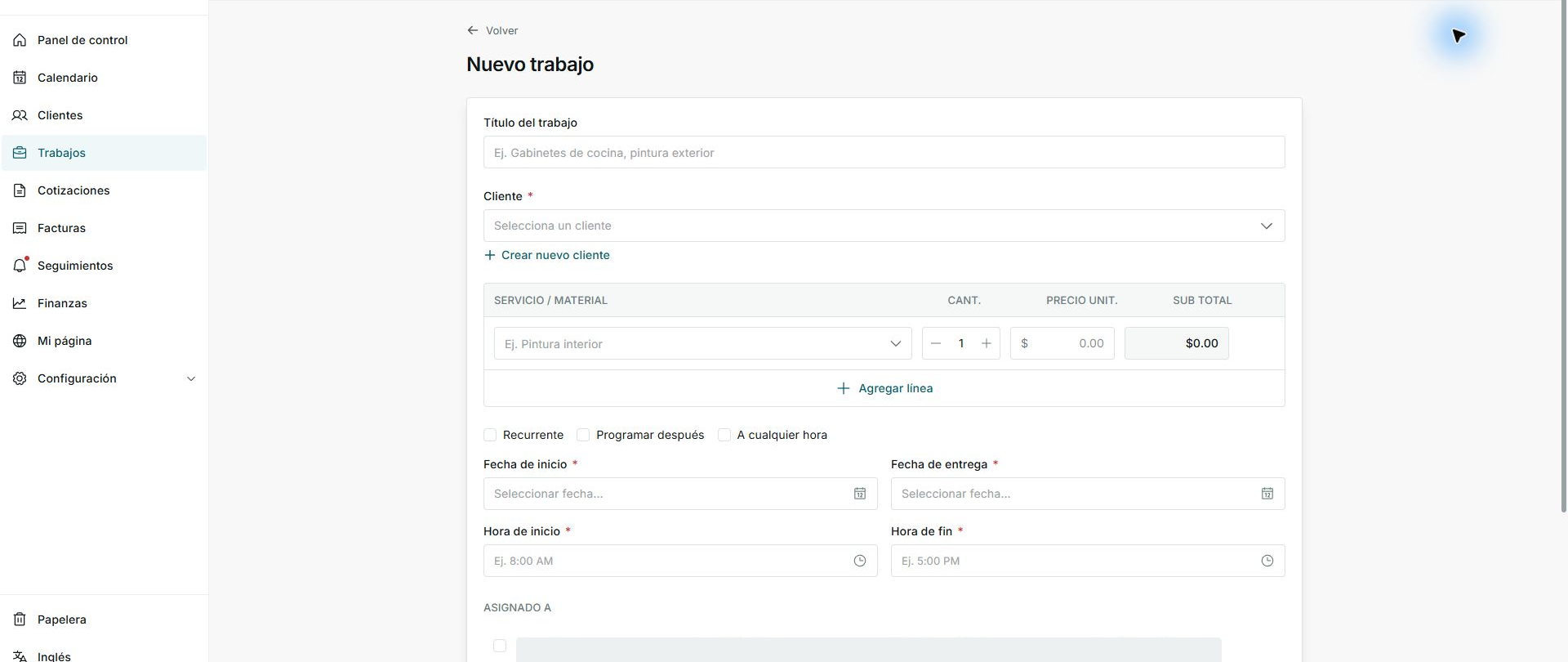
- Crea un trabajo nuevo o abre un trabajo editable.
- Revisa cliente, servicio y fechas antes de asignar.
- Busca la sección Asignado a.
2. Elegir miembros
- Marca la casilla de cada miembro que participará.
- Deja sin marcar a quien no debe recibir asignación.
- Si no sabes el equipo, puedes programar primero y asignar después.
3. Confirmar antes de guardar
- Revisa que las personas correctas estén marcadas.
- Confirma fecha y horario.
- Haz clic en Guardar solo cuando el trabajo esté listo.
Estados y opciones que puedes ver
- Asignado
Significa: El miembro queda ligado al trabajo.
Siguiente paso: Debe revisar su agenda o trabajo asignado.
- Sin asignar
Significa: El trabajo no tiene persona definida.
Siguiente paso: Asigna antes de iniciar la operación si aplica.
- Programado
Significa: El trabajo tiene fecha u horario.
Siguiente paso: Combínalo con asignación para planear el día.
- Guardar
Significa: Aplica la asignación.
Siguiente paso: No lo pulses si solo estás revisando.