

Antes de empezar
- Ten un job existente para el cliente. Una visita de trabajo se agenda dentro de ese job.
- Decide si la visita necesita hora exacta o si puede quedar A cualquier hora.
- Elige el miembro del equipo que debe ir al sitio y agrega instrucciones útiles para el trabajo.
- Crear visita crea un registro real en el calendario; revisa todo antes de usarlo.
1. Abrir una nueva visita
- Ve a Calendario.
- Haz clic en Nuevo.
- Elige Visita para agendar otra salida para un job existente.
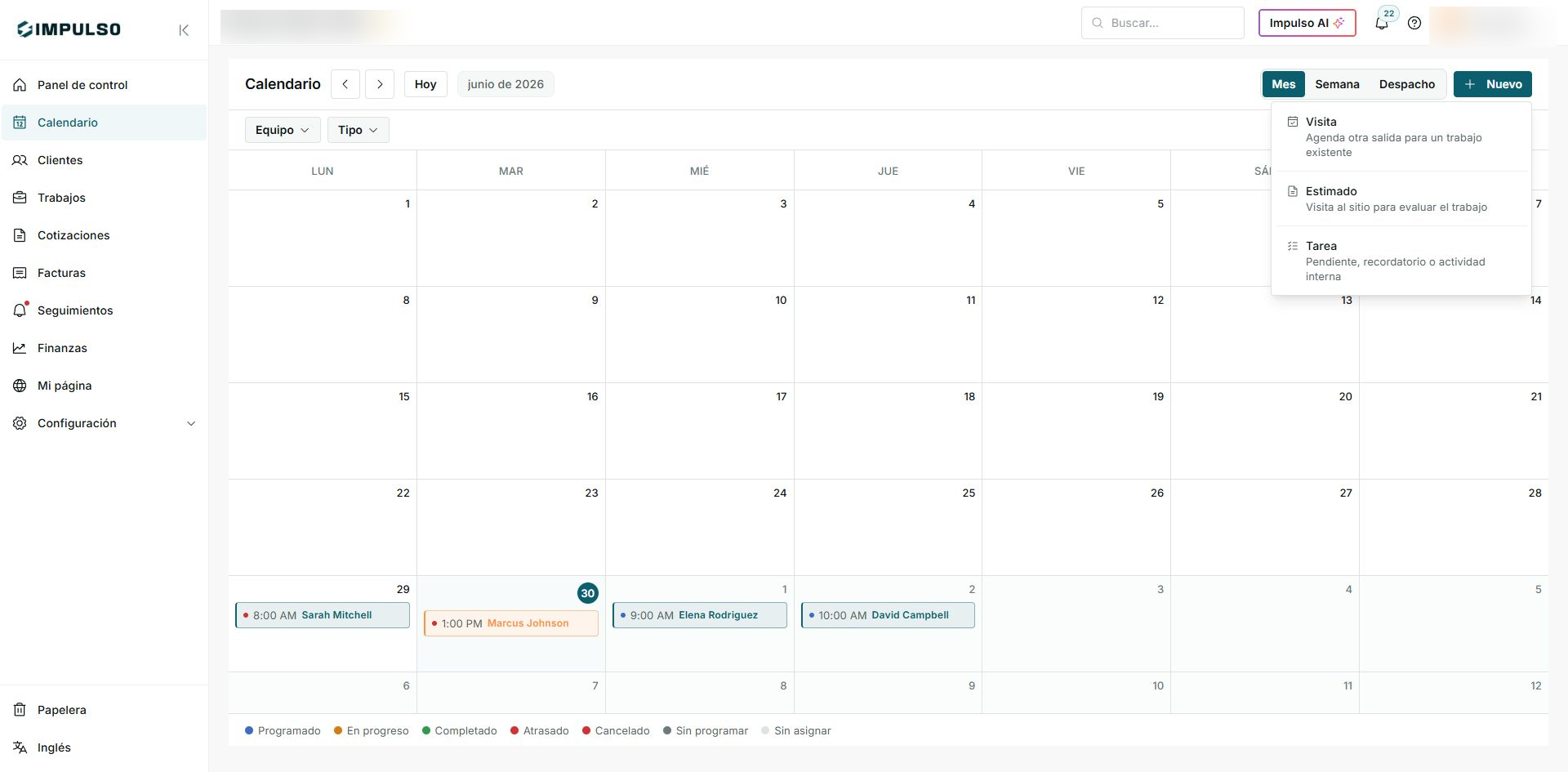
Usa Visita cuando el trabajo ya existe y solo necesitas agendar o asignar una salida de campo.
2. Completar job y horario
- En Trabajo, selecciona el job correcto.
- Confirma la fecha.
- Usa hora de inicio y hora fin si el equipo necesita una ventana exacta.
- Marca A cualquier hora si el equipo puede hacer la visita durante el día sin hora fija.
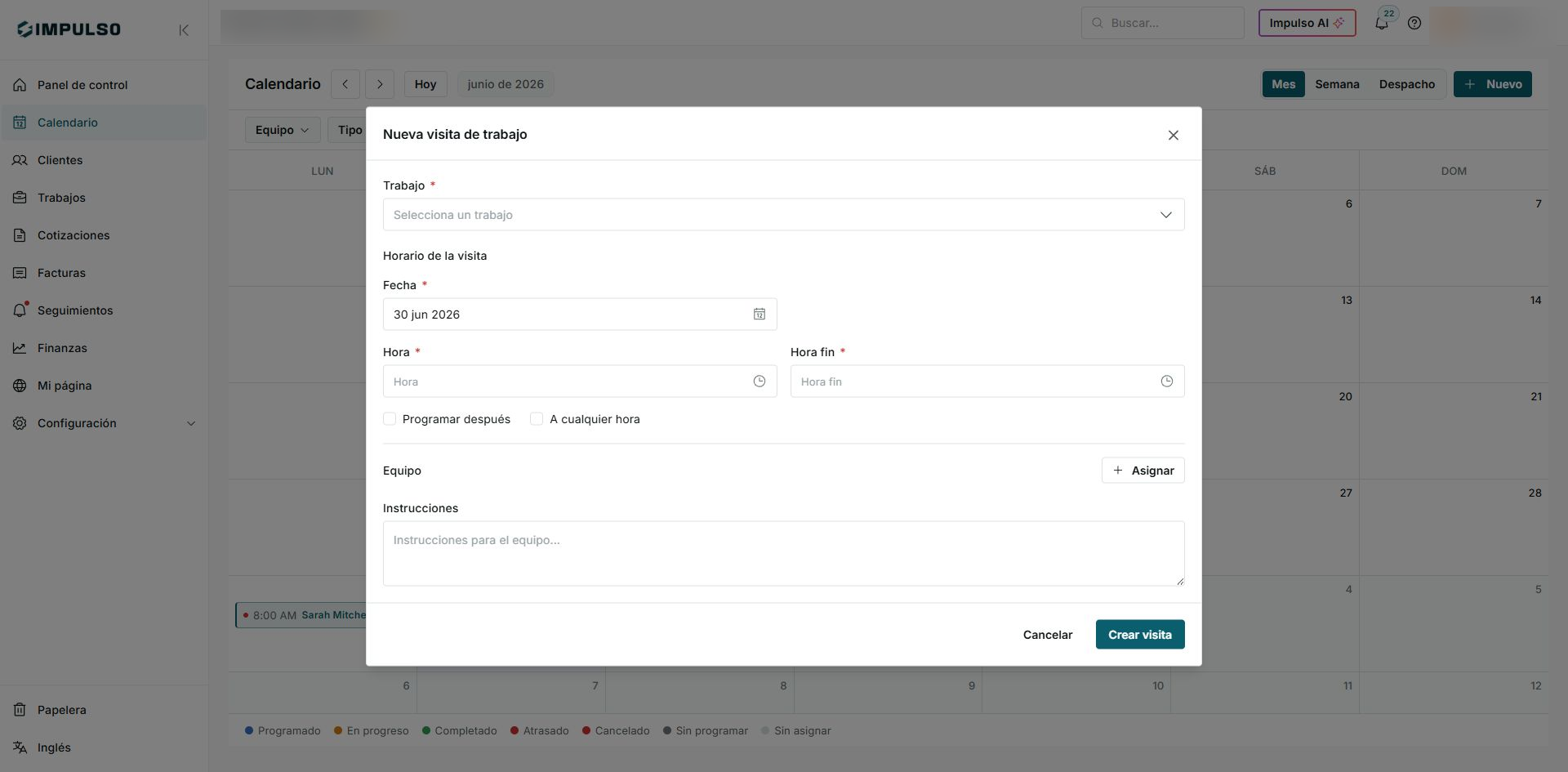
El formulario separa el job, el horario, el equipo y las instrucciones para evitar visitas incompletas.
3. Asignar el equipo
- En Equipo, haz clic en Asignar.
- Busca o selecciona el miembro que irá al sitio.
- Si eliges a la persona equivocada, usa Quitar y selecciona de nuevo.
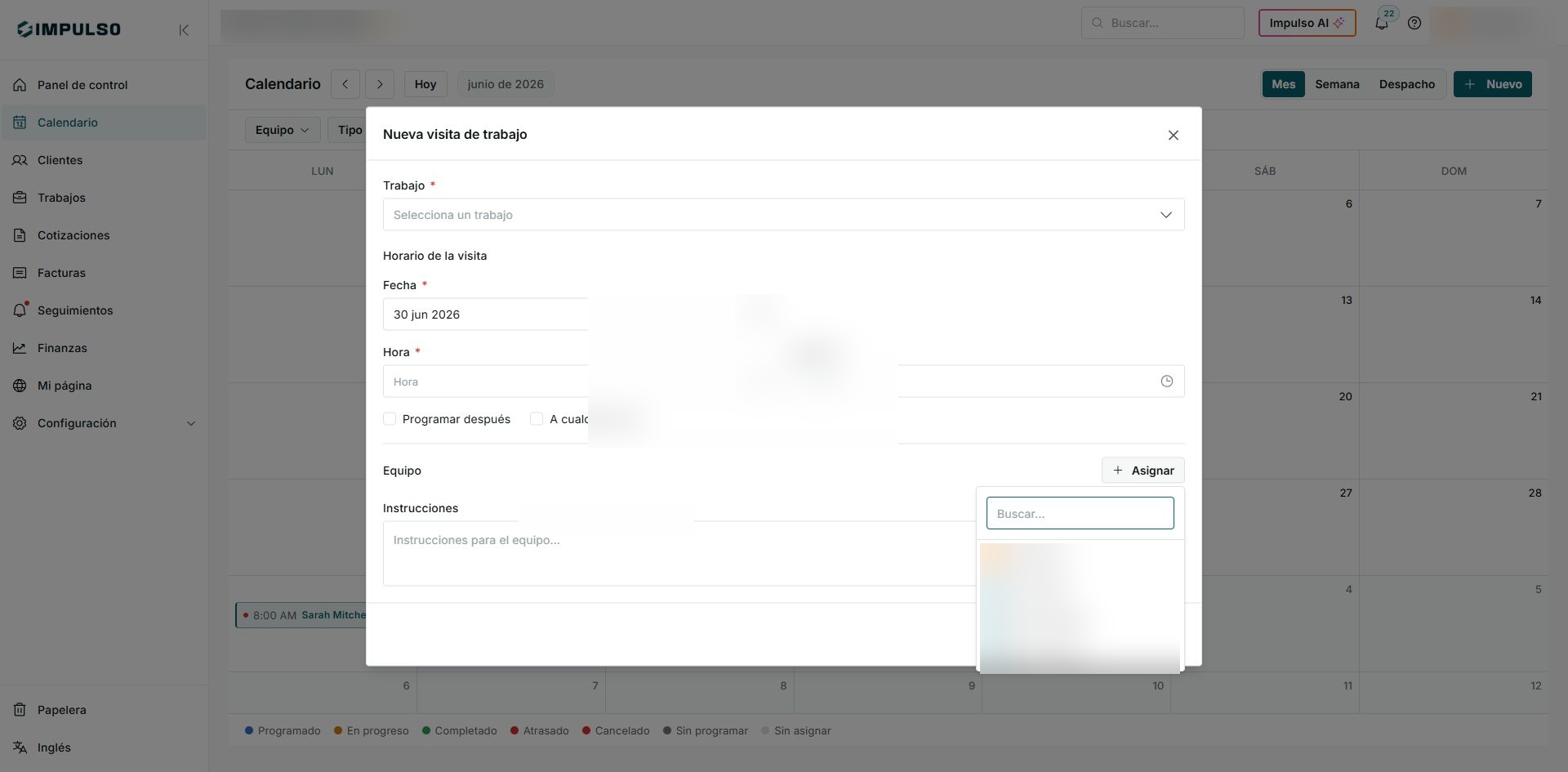
Asignar equipo en el formulario prepara la visita, pero no la crea hasta usar Crear visita.
4. Agregar instrucciones y revisar
- Agrega instrucciones específicas para el equipo, como equipo necesario, acceso o notas del job.
- Revisa job, fecha, horario, equipo e instrucciones.
- Usa Crear visita solo cuando estés listo para poner la visita en el calendario.
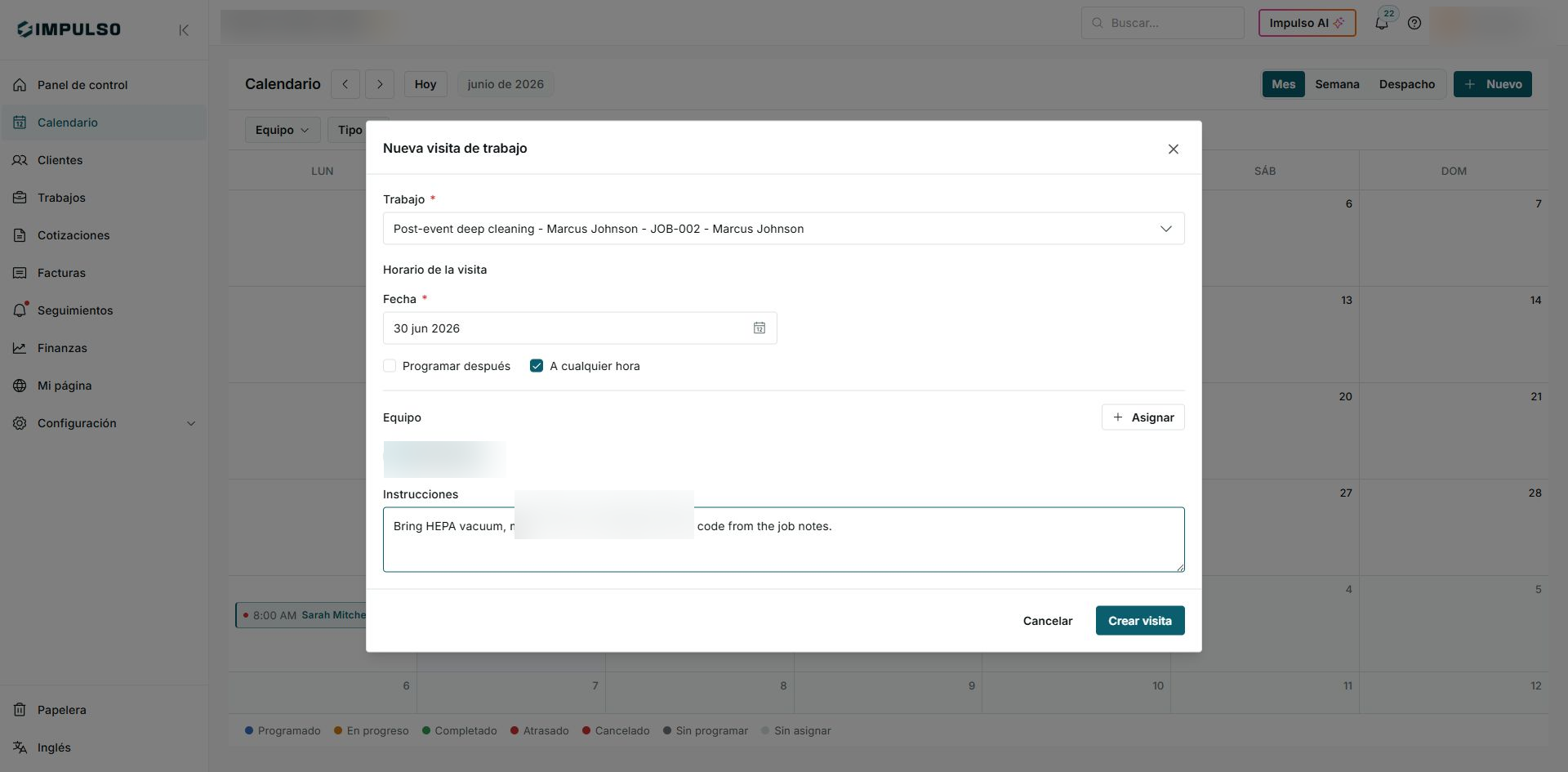
Las instrucciones ayudan a que el equipo llegue preparado sin tener que revisar todo el job antes de salir.
5. Estados y controles que puedes ver
Estos controles indican si la visita ya está lista para crearse o si todavía falta información.