

Antes de empezar
- Ten a mano el logo y colores de tu negocio.
- No guardes cambios si solo estás revisando.
- Revisa factura y cotización antes de aplicar el diseño.
1. Elegir plantilla
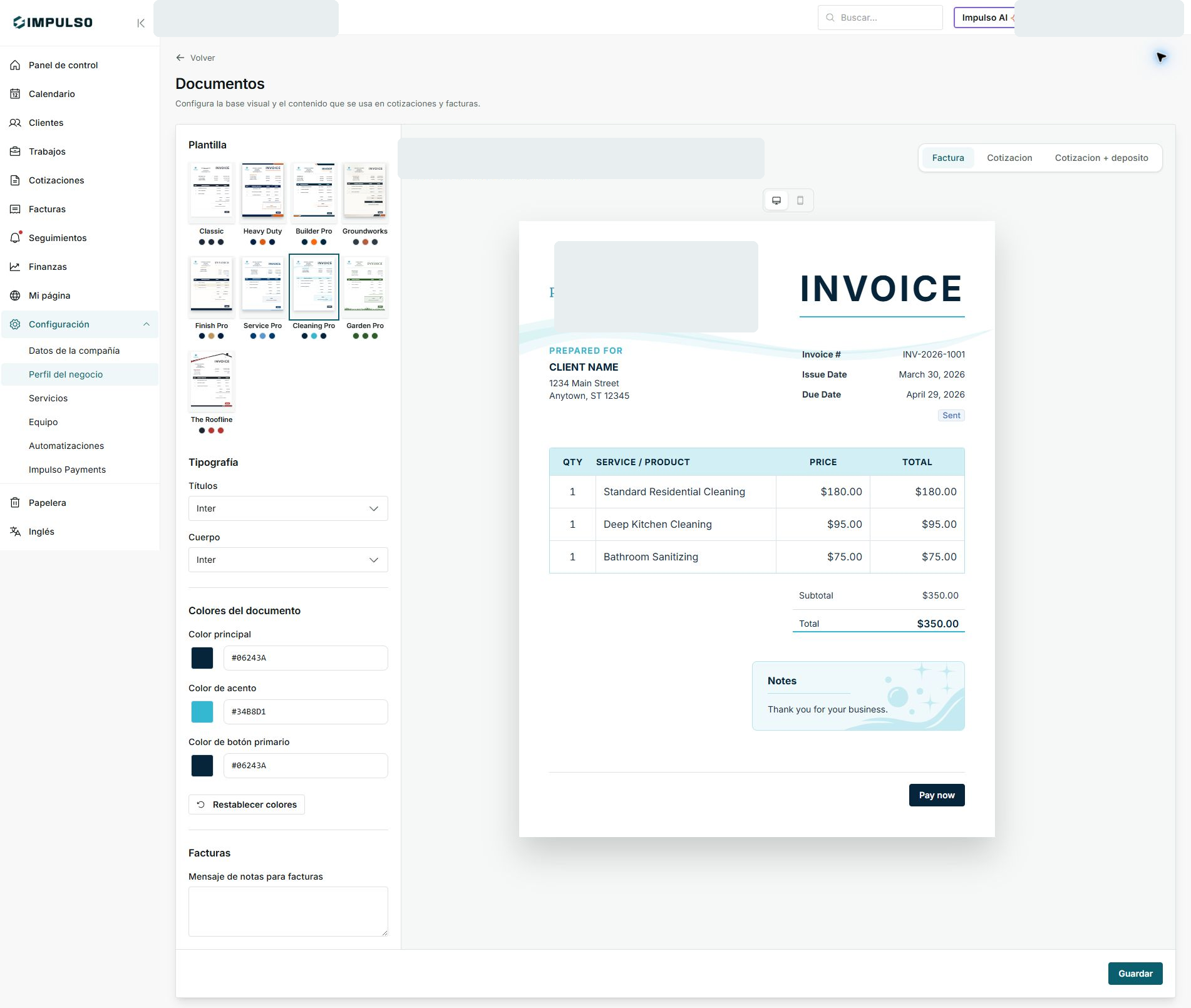
- Ve a Configuración > Perfil del negocio > Documentos.
- Selecciona una plantilla visual para facturas y cotizaciones.
- Revisa la vista previa antes de guardar.
2. Cambiar fuentes
- Usa Títulos para encabezados importantes.
- Usa Cuerpo para textos normales del documento.
- Mantén fuentes legibles para clientes.
3. Ajustar colores
- Cambia color principal, color de acento y color de botón.
- Confirma que el botón Pay now siga siendo claro.
- Guarda solo cuando la vista previa se vea correcta.
Estados y opciones que puedes ver
- Guardar
Significa: Aplica los cambios visuales.
Siguiente paso: Úsalo solo cuando terminaste de revisar.
- Restablecer colores
Significa: Vuelve a los colores base.
Siguiente paso: Úsalo si quieres empezar de nuevo.
- Factura
Significa: Muestra la vista previa de factura.
Siguiente paso: Revisa cómo se verá para el cliente.