

Antes de empezar
- Usa Mi Página desde una cuenta Owner/Admin.
- No presiones Guardar, Eliminar, Publicar, Copiar enlace, Descargar ni Enviar si solo estás revisando.
- Los datos públicos pueden estar en inglés cuando el negocio atiende clientes en Estados Unidos.
1. Abre Mi Página
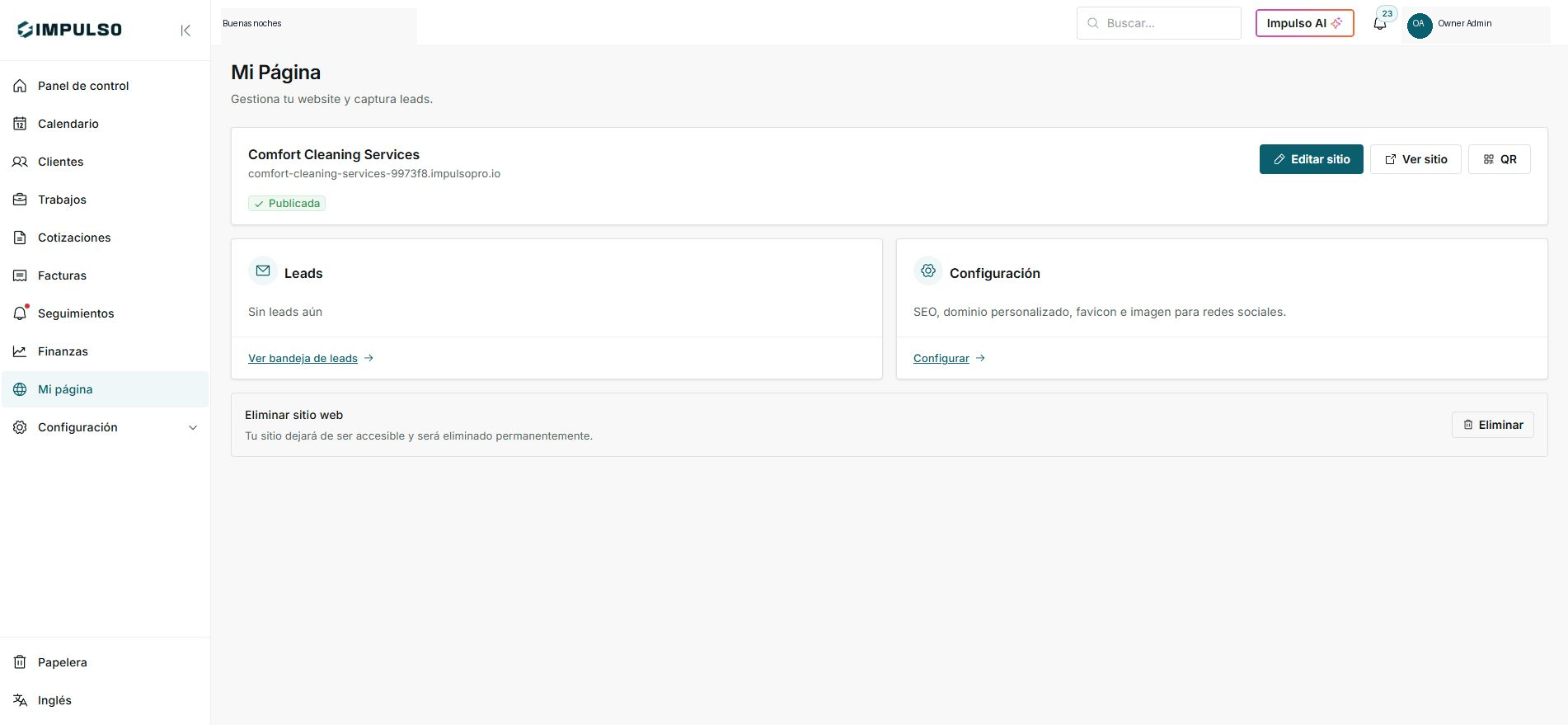
- Ve a Mi página desde el menú lateral.
- Confirma que el sitio aparece como Publicada.
- Revisa el dominio visible antes de compartirlo.
2. Abre el QR
- Haz clic en QR.
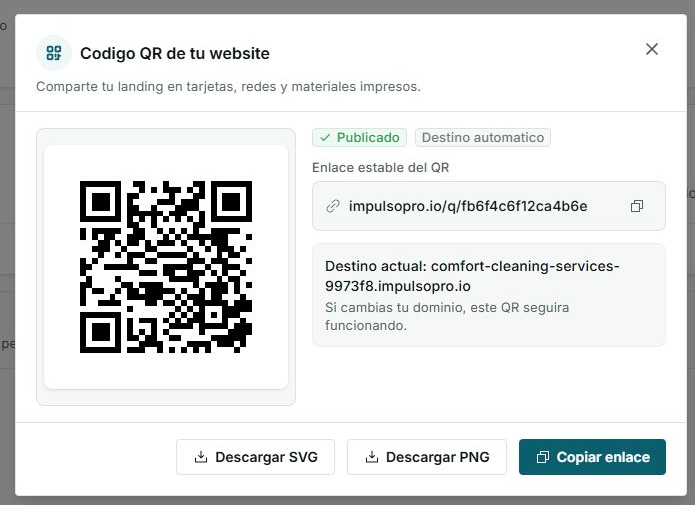
- Revisa el link estable del QR y el destino actual.
- Usa el QR para tarjetas, flyers o materiales impresos.
3. Comparte sin cambiar el sitio
- Usa Copiar enlace o descargas solo cuando ya sabes dónde vas a usarlo.
- Si cambias el dominio, el QR estable sigue apuntando al destino actual configurado.
- Cierra el modal cuando termines.
Estados y opciones que puedes ver
- Publicada
Significa: El sitio está activo y puede recibir visitantes.
Siguiente paso: Comparte el link solo si el contenido está listo.
- QR
Significa: Abre un código para materiales impresos.
Siguiente paso: Úsalo cuando el cliente no tendrá que escribir el link.
- Copiar enlace
Significa: Copia el link estable del QR.
Siguiente paso: Úsalo solo cuando vas a pegarlo en un lugar seguro.
- Descargar PNG/SVG
Significa: Descarga el QR como archivo.
Siguiente paso: Úsalo para materiales de marketing.