

Antes de empezar
- Usa instrucciones simples y concretas para que AI mantenga el mismo criterio que tu negocio.
- No guardes cambios si solo estás revisando como funciona la pantalla.
- Incluye servicios reales de tu mercado, como roofing, gutters, HVAC, exterior painting o house cleaning, cuando sean parte de tu operación.
1. Abre la configuración de Impulso AI
- Ve a Configuración > Impulso AI.
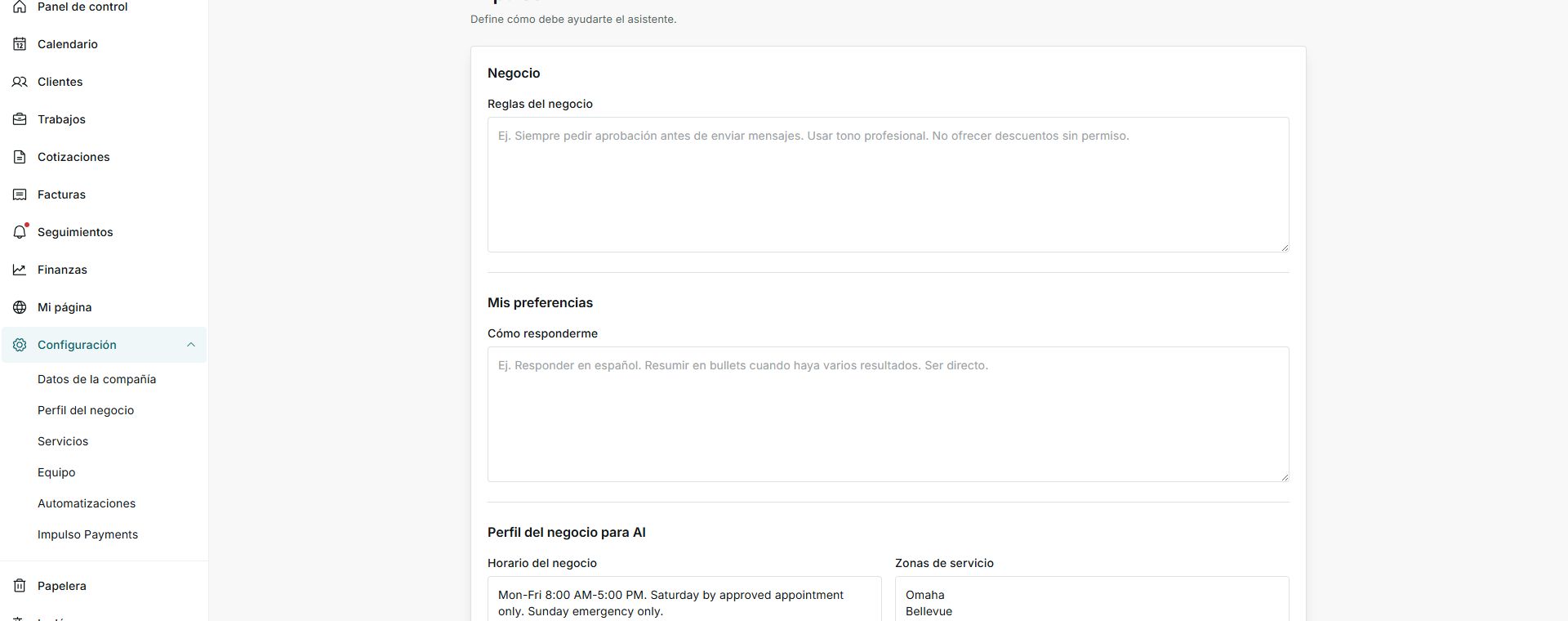
- Revisa las secciones Negocio, Mis preferencias y Perfil del negocio para AI.
- Lee los ejemplos dentro de cada campo antes de escribir tus reglas.
2. Escribe reglas útiles
- En Reglas del negocio, agrega límites como pedir aprobación antes de enviar mensajes o no ofrecer descuentos sin permiso.
- En Como responderme, indica si prefieres respuestas en español, resumen por bullets o tono directo.
- En el perfil, revisa horario, zonas de servicio y servicios ofrecidos para que las respuestas usen información correcta.
3. Guarda solo cuando estés listo
- Relee las instrucciones como si fueran para un empleado nuevo.
- Confirma que no incluyan datos privados que no quieres que aparezcan en respuestas.
- Haz clic en Guardar instrucciones solo cuando quieras aplicar los cambios.
Estados y opciones que puedes ver
- Reglas del negocio
Significa: Instrucciones generales sobre cómo debe actuar AI.
Siguiente paso: Escribe reglas que aplican en cotizaciones, facturas, visitas y mensajes.
- Mis preferencias
Significa: Cómo quieres que AI te responda a ti.
Siguiente paso: Define idioma, formato y tono de trabajo.
- Perfil del negocio para AI
Significa: Datos del negocio que ayudan a preparar respuestas y borradores.
Siguiente paso: Mantiene horario, zonas y servicios actualizados.
- Guardar instrucciones
Significa: Aplica las instrucciones escritas.
Siguiente paso: Úsalo solo cuando ya revisaste el contenido.