

Antes de empezar
- Confirma que estás en la cuenta correcta antes de guardar cambios.
- No guardes, envíes, cobres ni archives si solo estás revisando.
- Usa nombres de servicios reales de Estados Unidos, como roofing, gutters, HVAC, window cleaning o exterior painting.
1. Revisar el trabajo
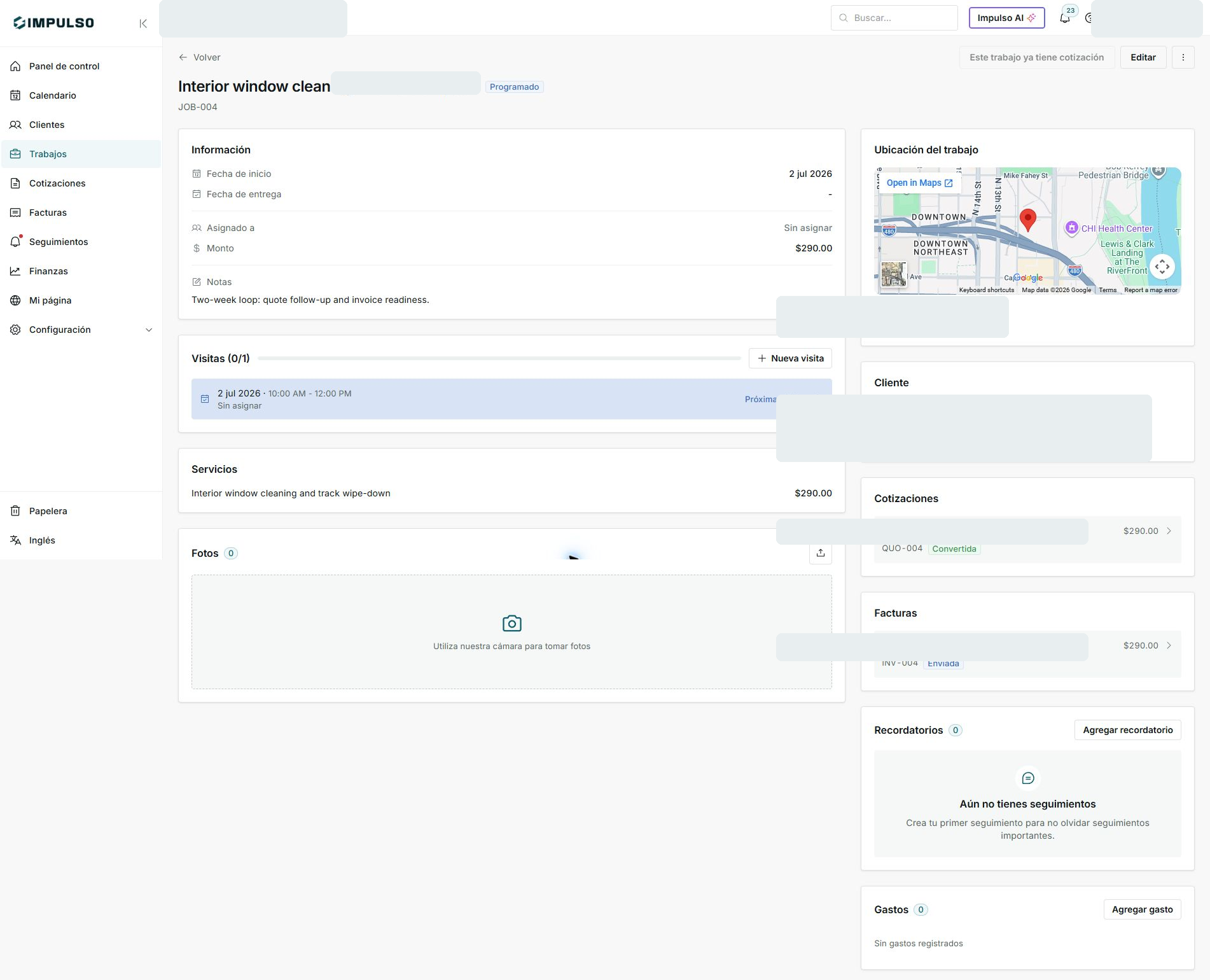
- Ve a Trabajos y abre el trabajo que vas a facturar.
- Confirma el monto, los servicios y el estado junto al título.
- Si ya aparece una tarjeta en Facturas, abre esa factura en vez de crear otra.
2. Preparar la factura
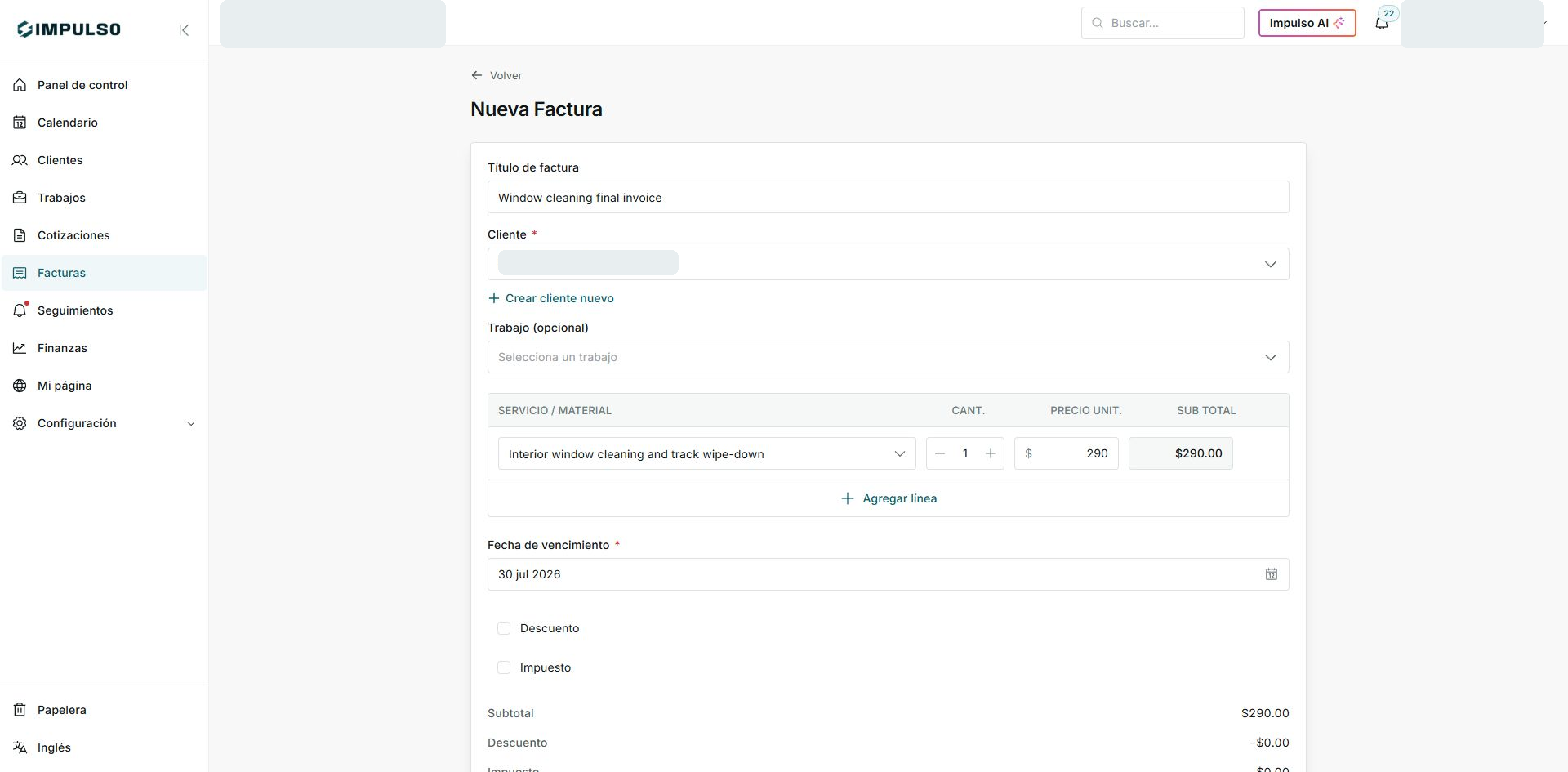
- Ve a Facturas y abre Nueva factura.
- Selecciona el cliente y usa Trabajo (opcional) cuando necesites conectar la factura al trabajo.
- Revisa servicios, vencimiento, descuento e impuesto antes de guardar.
3. Evitar duplicados
- No generes otra factura si el trabajo ya muestra una factura relacionada.
- Si la factura ya existe, usa la tarjeta Facturas para revisar estado y monto.
- Si falta información, vuelve al trabajo o a la cotización antes de enviar al cliente.
Estados y opciones que puedes ver
- Programado
Significa: El trabajo tiene fecha o visita definida.
Siguiente paso: Confirma que el servicio ya está listo para facturarse.
- Convertida
Significa: La cotización ya fue convertida al trabajo.
Siguiente paso: No dupliques el trabajo desde esa misma cotización.
- Enviada
Significa: La factura ya fue enviada al cliente.
Siguiente paso: Abre la factura existente para revisar o cobrar.
- Trabajo (opcional)
Significa: Permite conectar la factura con un trabajo.
Siguiente paso: Úsalo cuando quieres mantener el historial unido.