

Antes de empezar
- Revisa que estás en Finanzas antes de comparar montos.
- Usa los filtros de periodo solo cuando necesitas ver otro mes.
- No presiones Guardar, Exportar CSV ni Enviar si solo estás revisando información.
1. Abre el formulario
- Ve a Finanzas.
- Haz clic en Agregar gasto.
- Confirma que estás creando el gasto en el periodo correcto.
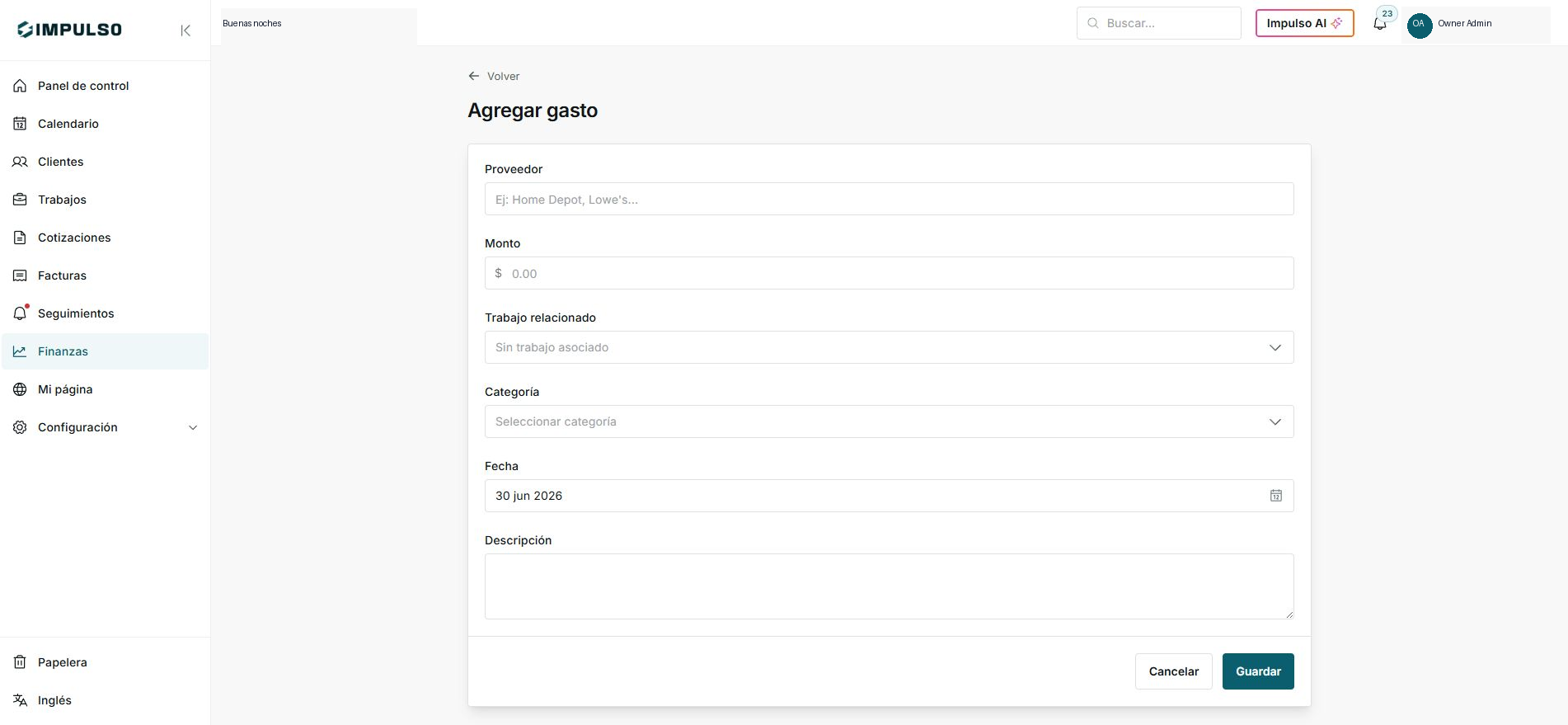
2. Completa los campos
- Escribe el proveedor, por ejemplo Home Depot o Lowe's.
- Agrega el monto y la fecha.
- Elige un trabajo relacionado solo si el gasto pertenece a un trabajo específico.
3. Clasifica y revisa
- Elige una categoría como Materials & Supplies, Gas, Tools o Subcontractors.
- Agrega una descripción clara si el gasto necesita contexto.
- Presiona Guardar solo cuando terminaste de revisar.
Estados y opciones que puedes ver
- Sin trabajo asociado
Significa: El gasto queda general y no se asigna a un trabajo.
Siguiente paso: Úsalo para renta, teléfono, publicidad u otros costos generales.
- Seleccionar categoría
Significa: Aún no elegiste categoría.
Siguiente paso: Elige una categoría antes de guardar cuando quieras reportes más limpios.
- Guardar
Significa: Crea el gasto con los datos del formulario.
Siguiente paso: Úsalo solo cuando el monto y la fecha estén correctos.
- Cancelar
Significa: Sales sin crear el gasto.
Siguiente paso: Úsalo si estabas revisando o te falta información.