

Antes de empezar
- Confirma que estás en la cuenta correcta antes de guardar cambios.
- No guardes, envíes, cobres ni archives si solo estás revisando.
- Usa nombres de servicios reales de Estados Unidos, como roofing, gutters, HVAC, window cleaning o exterior painting.
1. Confirmar la cotización
- Abre la cotización aceptada o convertida.
- Confirma servicios, monto y cliente antes de continuar.
- Evita crear un trabajo adicional si ya existe un trabajo relacionado.
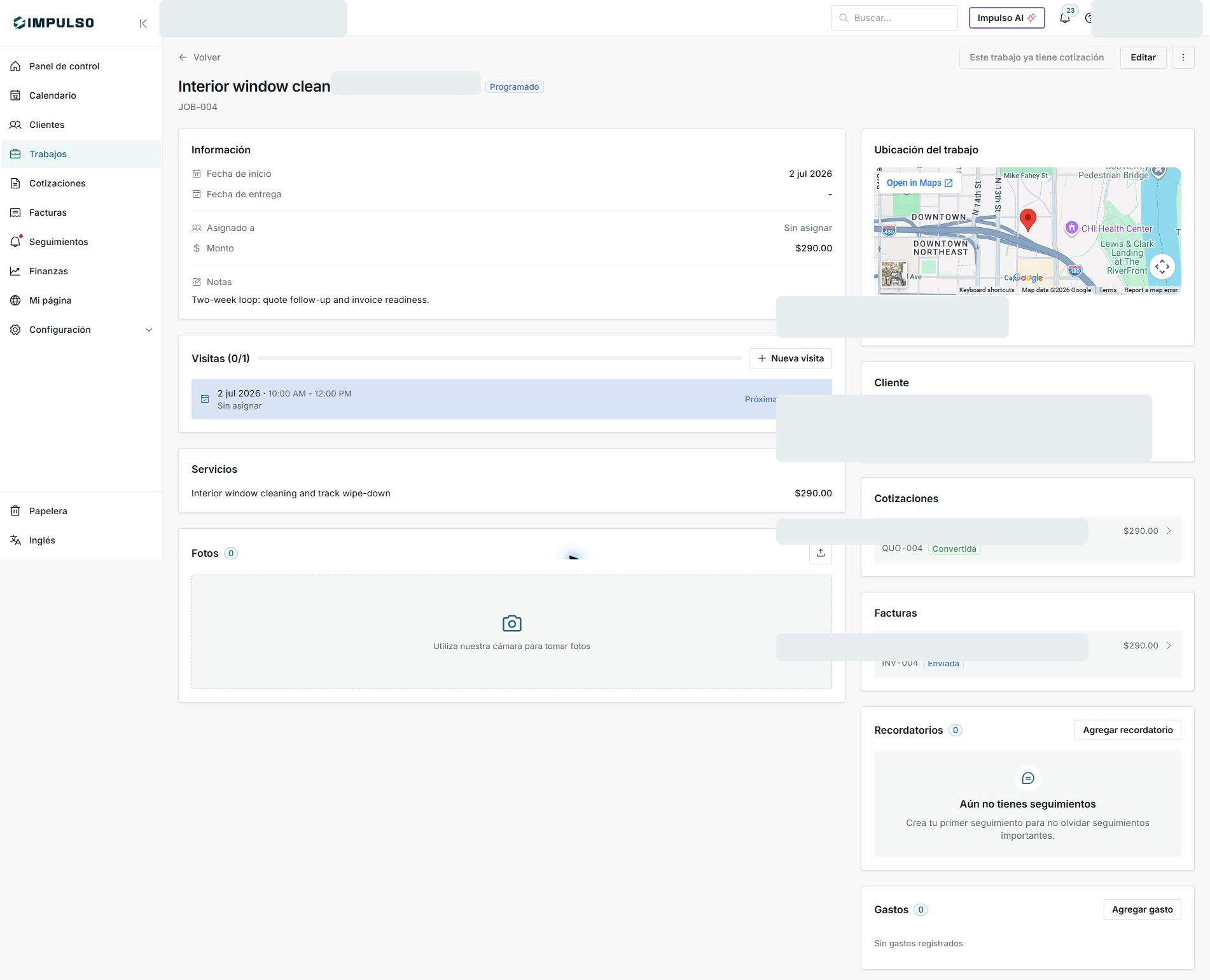
2. Abrir el trabajo relacionado
- En el trabajo, revisa la tarjeta Cotizaciones.
- Confirma que el botón indique que el trabajo ya tiene cotización.
- Usa la cotización como referencia para alcance y precio.
3. Operar desde Trabajos
- Agenda visitas desde el trabajo.
- Revisa servicios y monto antes de facturar.
- Usa Facturas para dar seguimiento al cobro.
Estados y opciones que puedes ver
- Convertida
Significa: La cotización ya se convirtió en trabajo.
Siguiente paso: Trabaja desde el trabajo relacionado.
- Este trabajo ya tiene cotización
Significa: El trabajo ya está conectado a una cotización.
Siguiente paso: No lo dupliques desde la misma cotización.
- Programado
Significa: El trabajo tiene fecha o visita.
Siguiente paso: Coordina equipo y ejecución.