

Antes de empezar
- Confirma que estás en el trabajo correcto antes de editar o crear documentos.
- No guardes, edites, factures ni agregues visitas si solo estás revisando.
- Usa nombres de servicios reales del mercado de Estados Unidos, como roofing, gutters, HVAC o exterior painting.
1. Abrir nuevo trabajo
- Ve a Trabajos.
- Haz clic en Crear trabajo.
- Confirma que necesitas crear un trabajo directo.
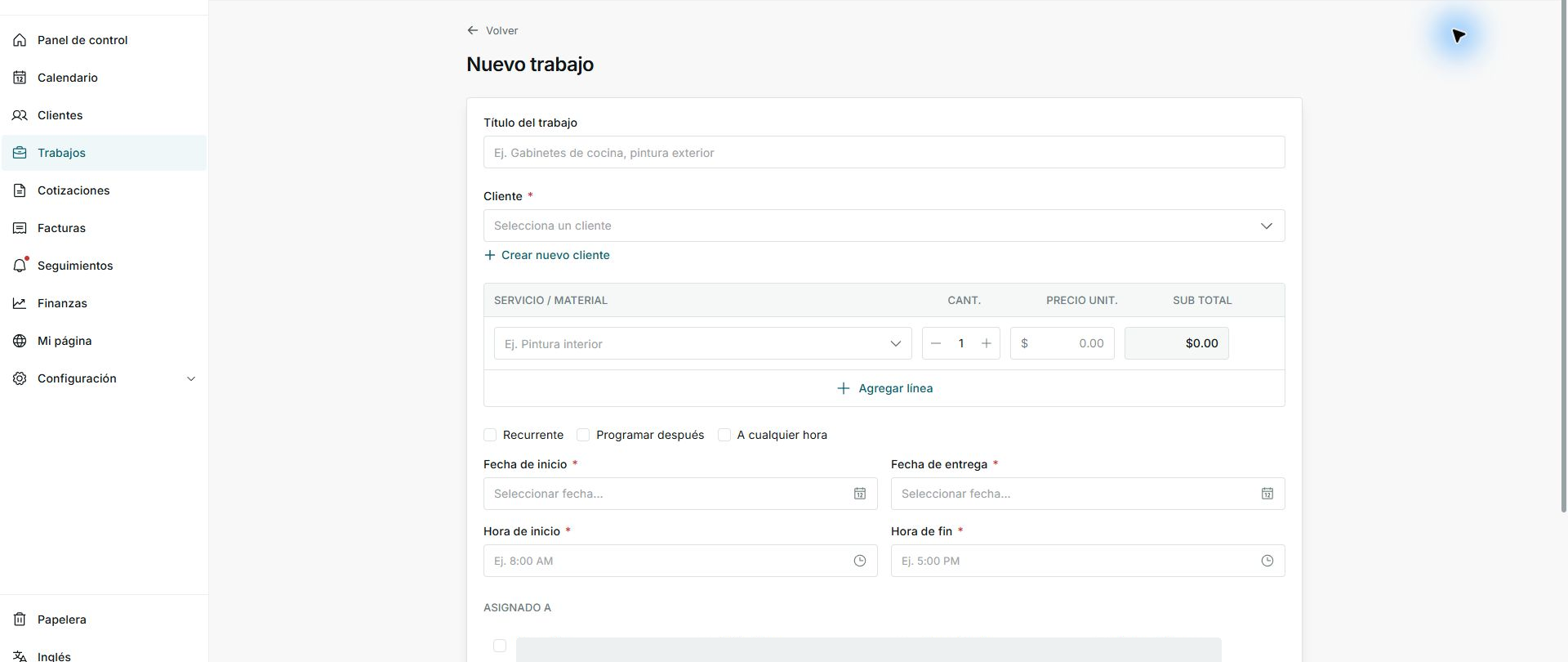
2. Completar datos principales
- Agrega título del trabajo y cliente.
- Agrega servicio o material, cantidad y precio unitario.
- Usa nombres de servicios reales del mercado de Estados Unidos, como roofing, gutters, HVAC o exterior painting.
3. Programar y asignar
- Define fecha de inicio y fecha de entrega.
- Usa Programar después si aún no tienes fecha.
- Asigna miembros solo cuando sepas quién hará el trabajo.
Estados y opciones que puedes ver
- Programar después
Significa: Permite guardar el trabajo sin definir fecha todavía.
Siguiente paso: Úsalo si el horario no está cerrado.
- A cualquier hora
Significa: Marca una visita sin hora exacta.
Siguiente paso: Úsalo para trabajos flexibles.
- Asignado a
Significa: Define quién hará el trabajo.
Siguiente paso: Selecciona miembros antes de guardar si ya sabes el equipo.
- Guardar
Significa: Crea el trabajo.
Siguiente paso: No lo pulses hasta revisar datos, precios y fechas.