

Antes de empezar
- Ten el cliente, el título del trabajo, servicios, cantidades y precios listos.
- Si el cliente todavía no existe, puedes crearlo desde el formulario de cotización.
- Usa nombres de servicios que el cliente en Estados Unidos reconozca, como roofing, gutter replacement o roof leak repair cuando ese sea el término correcto.
- Guardar crea un borrador real; revisa el resumen antes de usar Guardar.
1. Abrir el formulario
- Ve a Cotizaciones.
- Haz clic en Crear cotización.
- Selecciona el cliente o usa Crear nuevo cliente.
- Escribe un título claro, por ejemplo el trabajo o servicio principal.
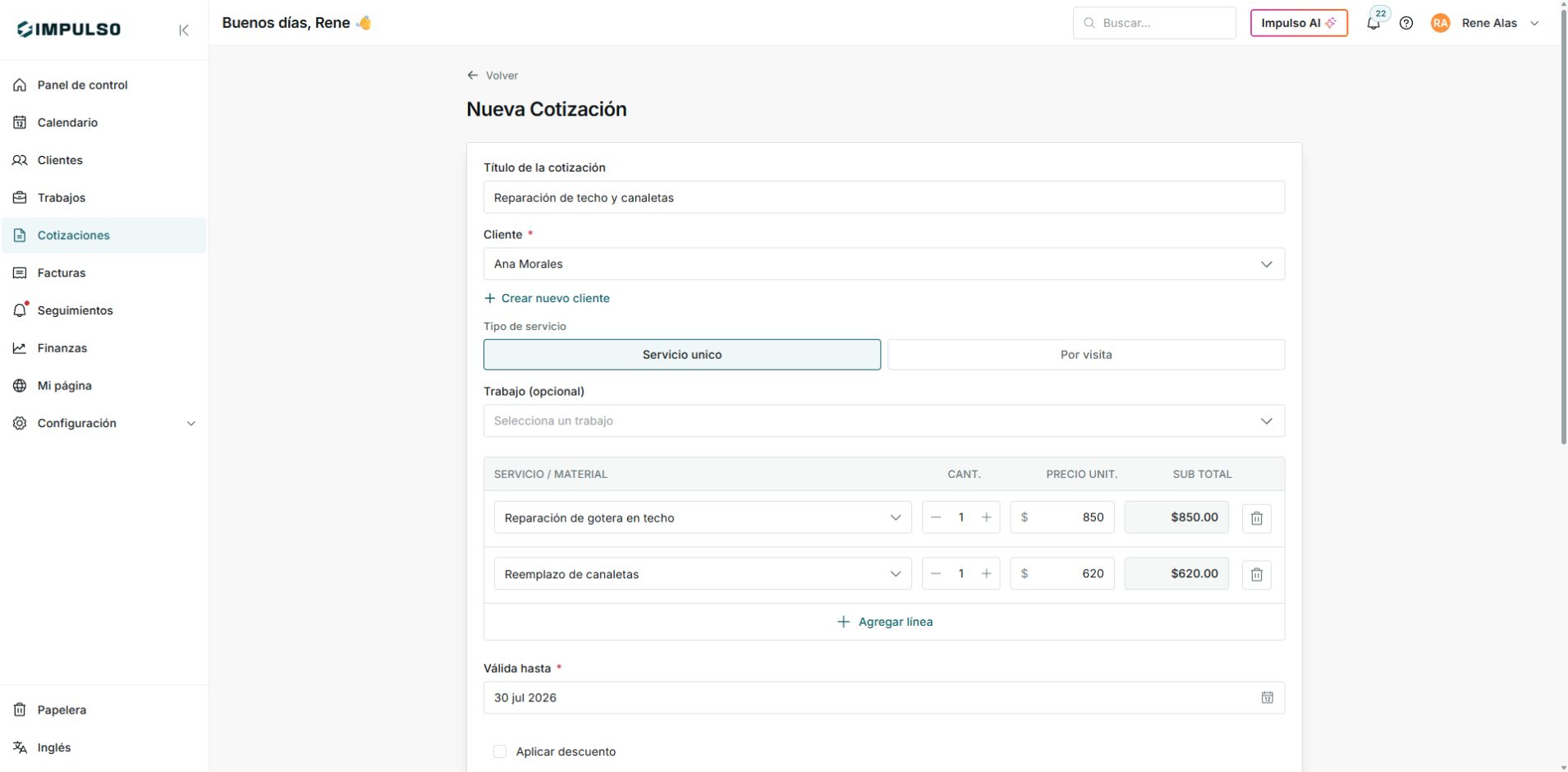
El encabezado de la cotización junta cliente, título, tipo de servicio y datos básicos antes de agregar líneas.
2. Agregar servicios y tax
- Agrega cada servicio o material en una línea separada.
- Confirma cantidad y precio unitario para cada línea.
- Usa Agregar línea si necesitas otro servicio.
- Activa Aplicar impuesto y escribe la tasa si el trabajo debe cobrar tax.
- Revisa el subtotal, descuento, impuesto y total.
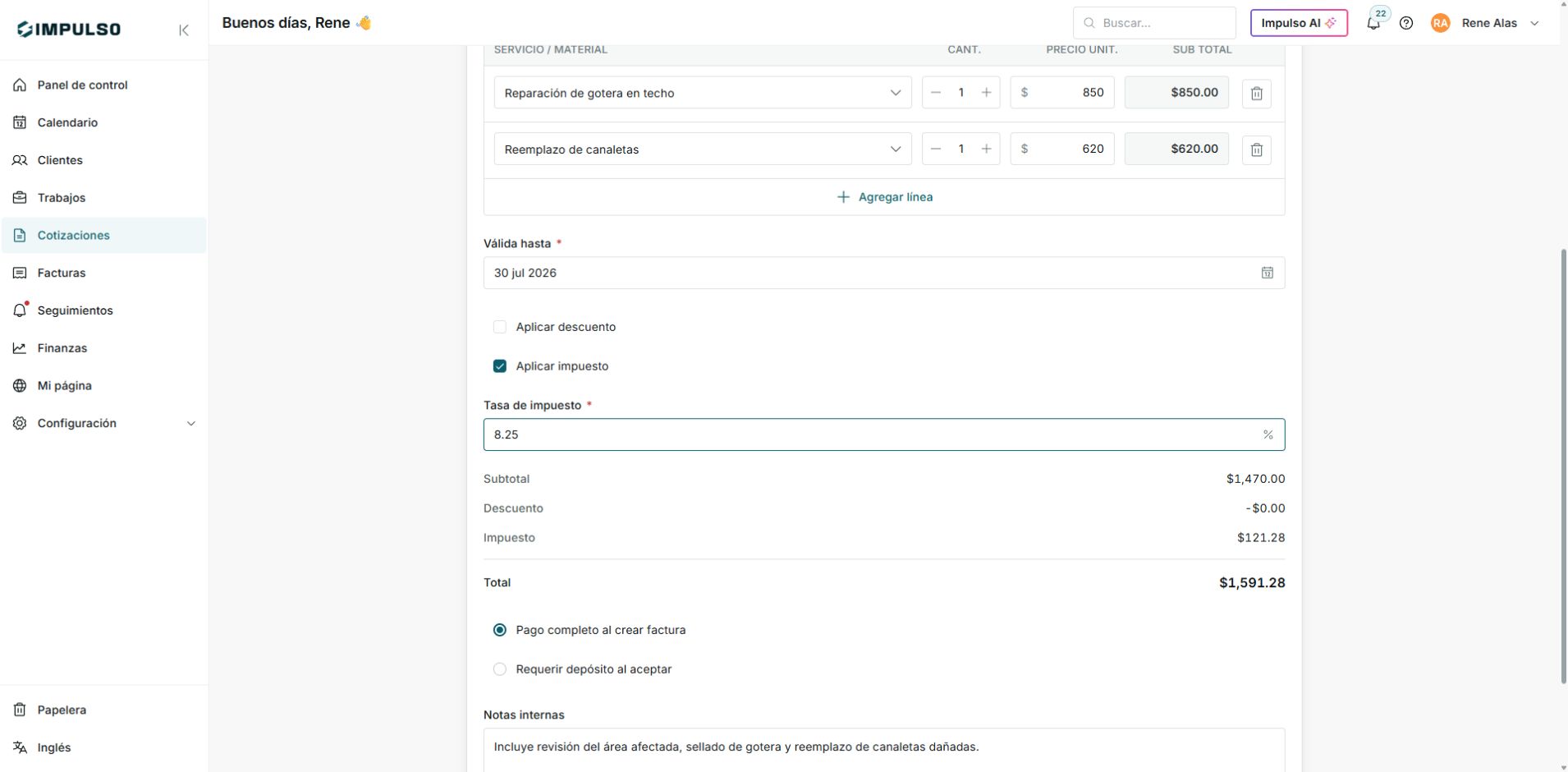
En este ejemplo, el resumen calcula el total después de agregar servicios y tax.
3. Guardar como borrador
- Revisa cliente, título, líneas, tax, notas y total.
- Haz clic en Guardar.
- Confirma que Impulso Pro abra el detalle de la cotización guardada.
- Verifica el número de cotización y el estado Borrador.
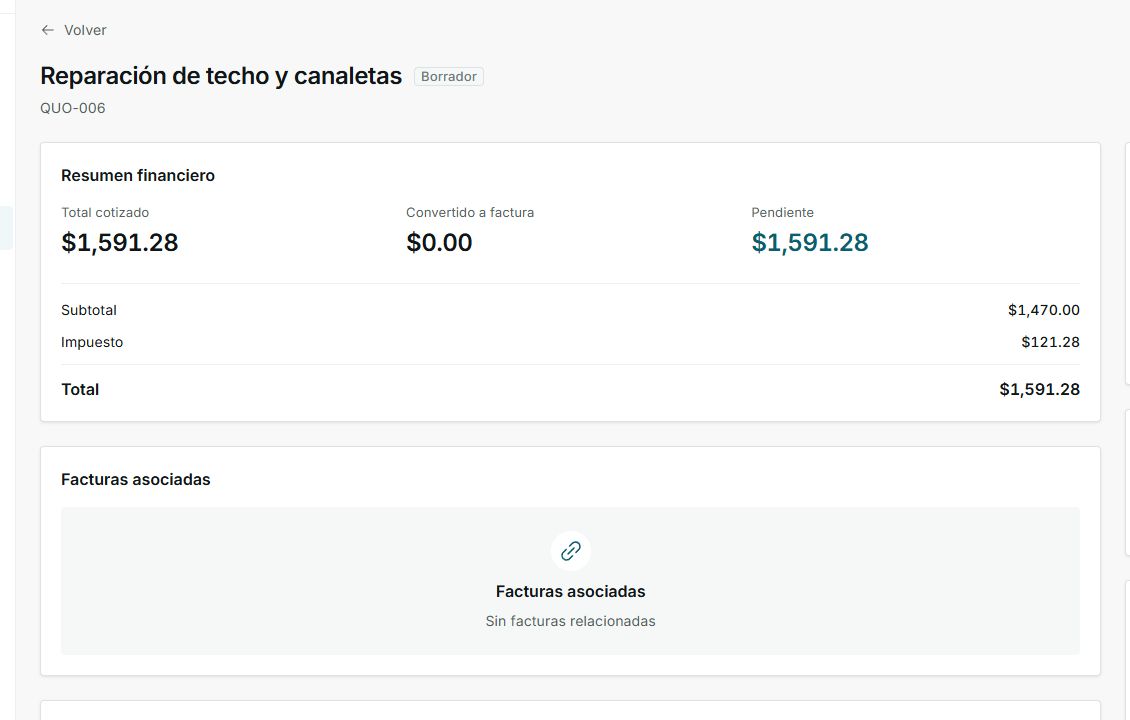
Una cotización guardada queda como Borrador hasta que la envíes al cliente.
4. Qué revisar después de guardar
- Revisa el resumen financiero: total, convertido a factura y monto pendiente.
- Confirma que no haya facturas asociadas si solo creaste el borrador.
- Usa Editar si necesitas corregir datos antes de enviar.
- Cuando el borrador esté listo, sigue el flujo de enviar la cotización al cliente.
5. Estados y controles que puedes ver
La cotización empieza como borrador. Los demás estados aparecen después de enviar, cuando el cliente la abre, responde o cuando el trabajo avanza a facturación.