

Antes de empezar
- Ten listo el job donde se hará la visita.
- Confirma si el equipo necesita una hora exacta o si puede ir en cualquier momento del día.
- Prepara instrucciones útiles, como equipo necesario, acceso al sitio o notas del cliente.
- Crear visita pone la visita real en el calendario; revisa la información antes de usarlo.
1. Abrir Nuevo > Visita
- Ve a Calendario.
- Haz clic en Nuevo.
- Elige Visita para agendar otra salida para un trabajo existente.
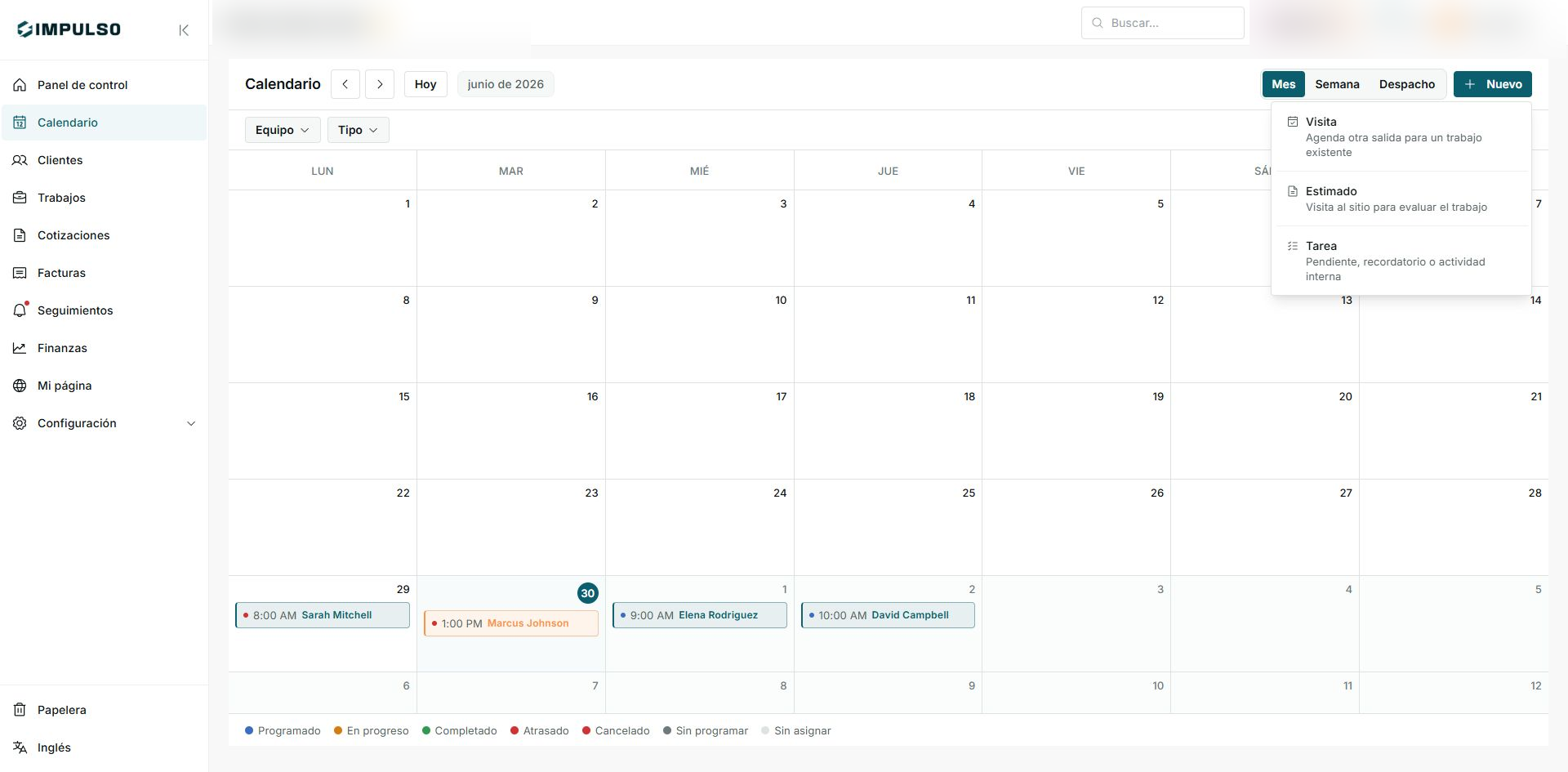
Usa Visita cuando el job ya existe y necesitas agregar una salida al calendario.
2. Seleccionar el job
- En Trabajo, abre el selector.
- Busca o selecciona el job correcto del cliente.
- Verifica que el nombre del servicio, el cliente y el número de job correspondan al trabajo que vas a visitar.
3. Definir fecha y horario
- Confirma la Fecha.
- Elige Hora y Hora fin si la visita tiene una ventana exacta.
- Usa A cualquier hora solo cuando el equipo pueda hacer la visita durante el día sin una hora fija.
- Usa Programar después si todavía no tienes una fecha final.
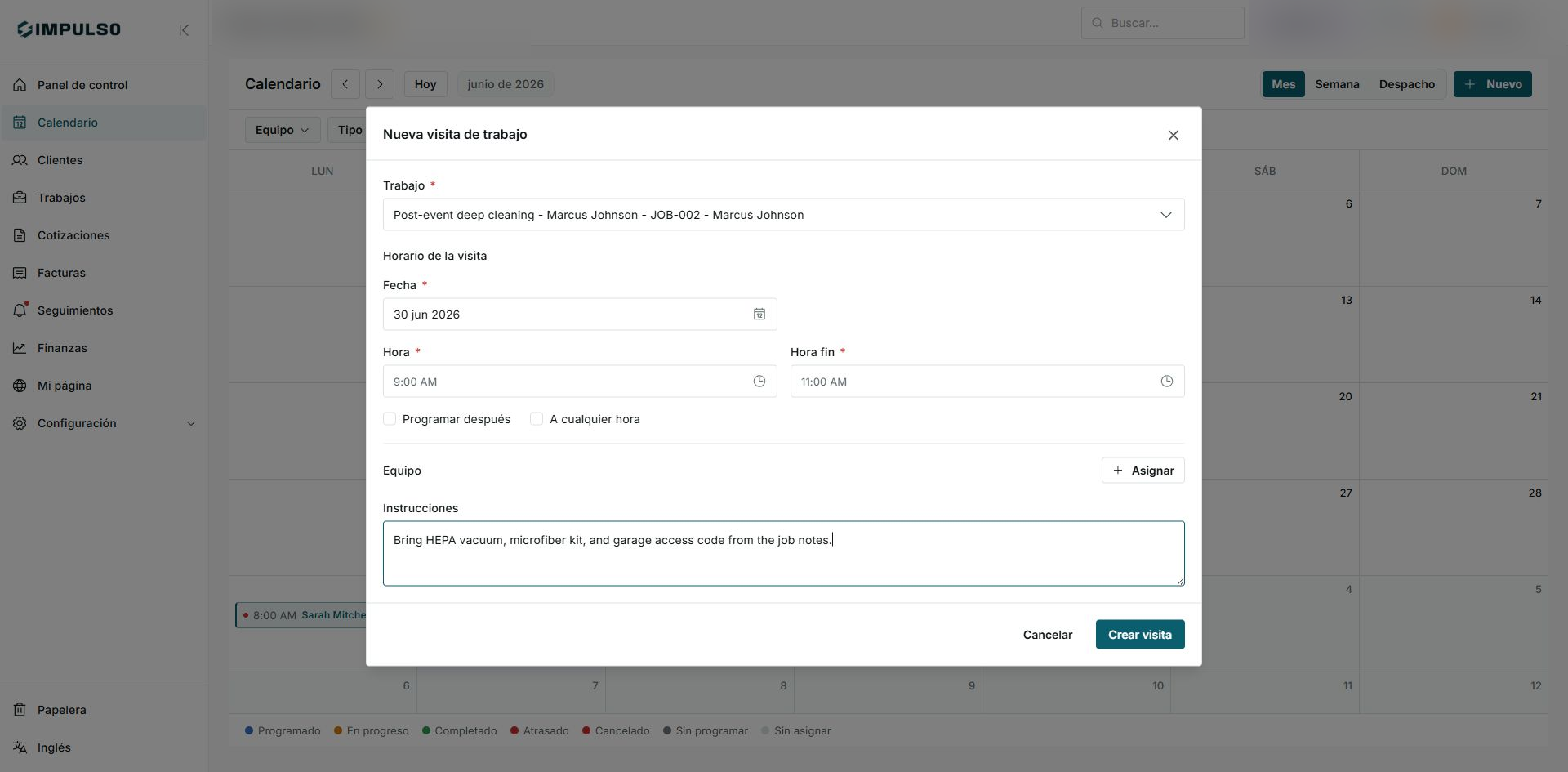
En este ejemplo, la visita queda preparada para el 30 de junio de 2026 de 9:00 AM a 11:00 AM.
4. Agregar instrucciones y revisar
- Escribe instrucciones claras para el equipo de campo.
- Si corresponde, usa Asignar para elegir quién irá al sitio.
- Revisa job, fecha, horario, equipo e instrucciones.
- Haz clic en Crear visita solamente cuando estés listo para crearla en el calendario.
5. Estados y controles que puedes ver
El calendario y el formulario usan etiquetas para mostrar qué tipo de actividad estás creando y qué información falta antes de crearla.