

Antes de empezar
- Ten a la mano el cliente, el trabajo opcional, los servicios y los precios que vas a cotizar.
- Si el cliente no existe, puedes crearlo desde el mismo formulario de cotización.
- Si vas a aplicar impuesto, confirma la tasa antes de guardar.
1. Crear la cotización
- Ve a Cotizaciones y haz clic en Crear cotización.
- Escribe un título claro para identificar el trabajo.
- Selecciona el cliente o usa Crear nuevo cliente.
- Elige si el servicio será Servicio único o Por visita.
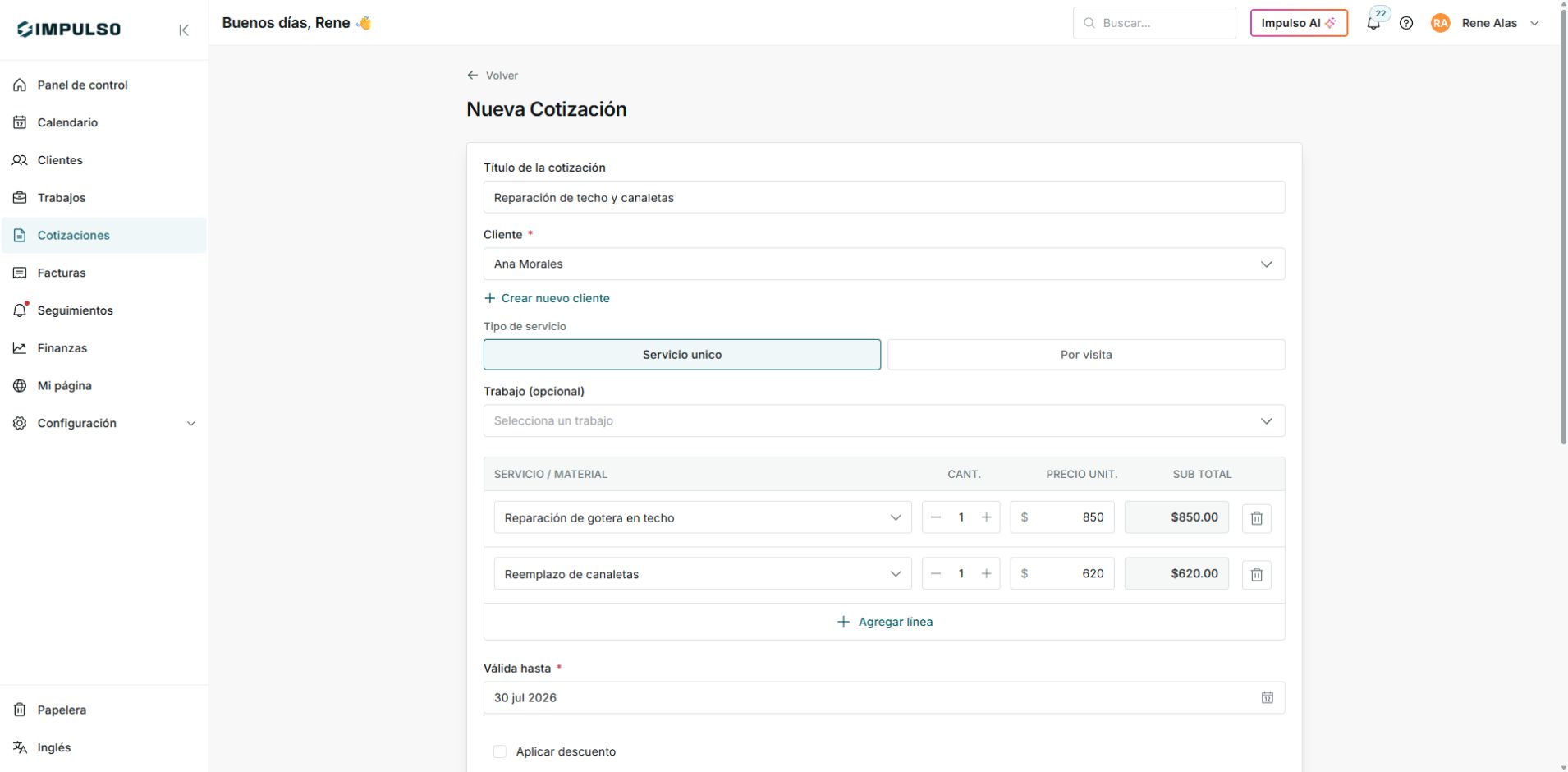
Formulario de nueva cotización con cliente, tipo de servicio y líneas de servicio.
2. Agregar servicios, impuesto y total
- Agrega cada servicio o material en una línea separada.
- Ajusta la cantidad y el precio unitario.
- Haz clic en Agregar línea si necesitas más servicios.
- Activa Aplicar impuesto y escribe la tasa si corresponde.
- Revisa subtotal, impuesto y total antes de guardar.
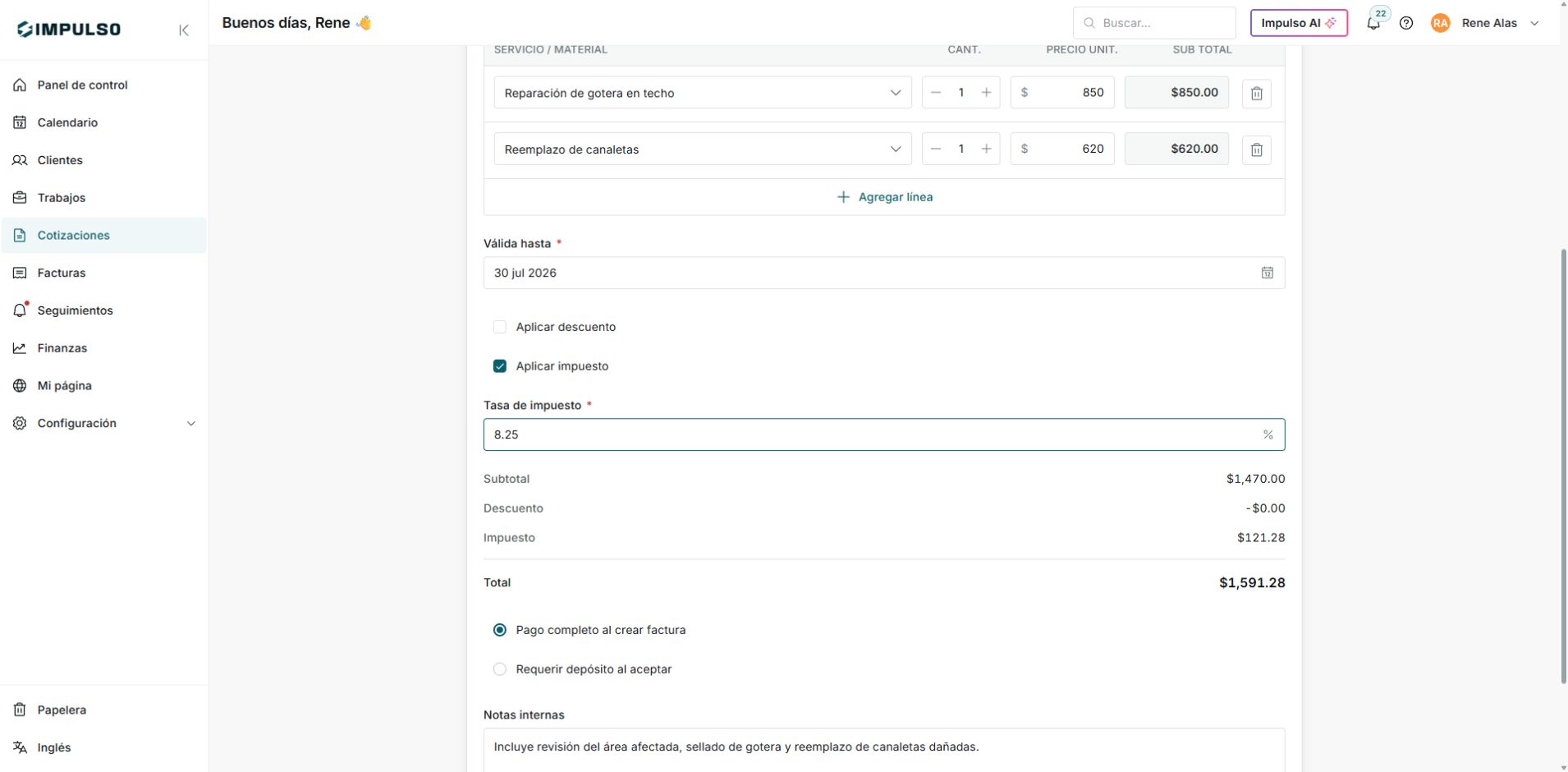
Impulso Pro calcula el total conforme agregas servicios y una tasa de impuesto.
3. Guardar y revisar
- Haz clic en Guardar.
- Revisa el número de cotización, el estado y el resumen financiero.
- Si necesitas corregir algo antes de enviar, haz clic en Editar.
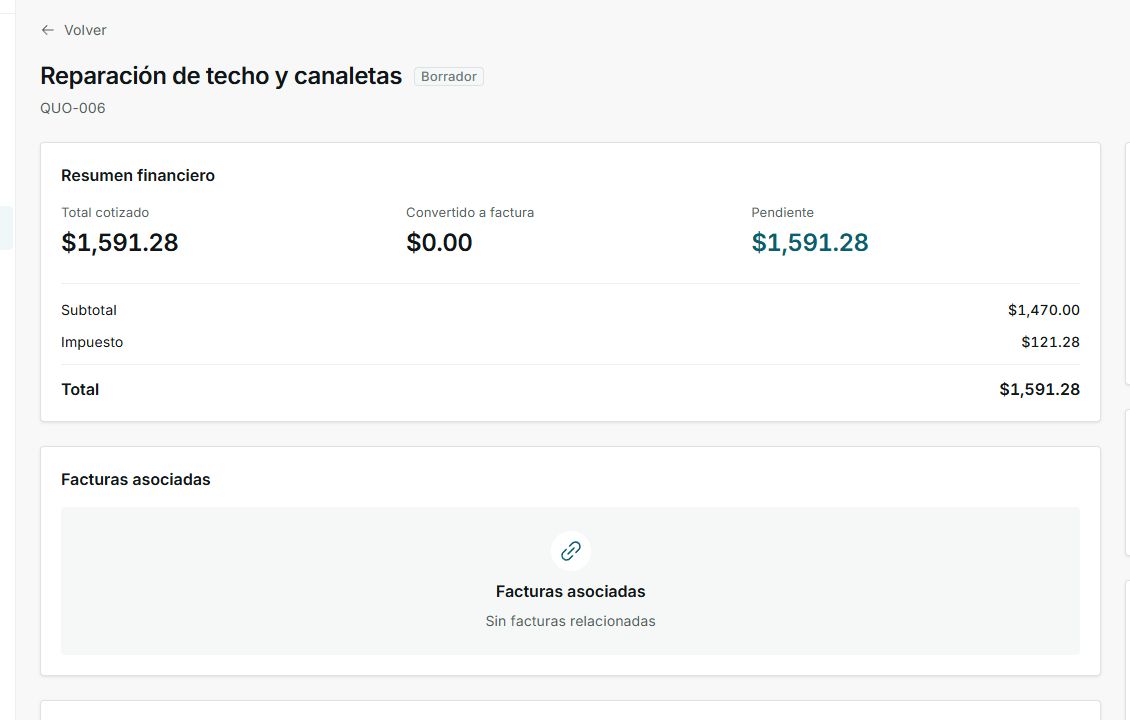
Una cotización recién guardada queda en estado Borrador hasta que la envías.
4. Enviar al cliente
- Desde el detalle de la cotización, haz clic en Enviar.
- Selecciona Email.
- Revisa el destinatario, el asunto y el mensaje.
- Cuando todo esté correcto, haz clic en Enviar email.
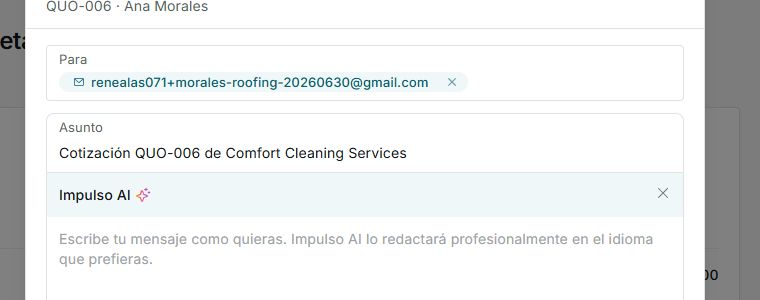
Antes de enviar, confirma que el destinatario y el asunto sean correctos.
5. Estados que puedes ver
Los estados indican en qué punto se encuentra la cotización y cuál debería ser el siguiente paso.
- Borrador
Significa: aún no se ha enviado al cliente. Siguiente paso: revisar y enviar. No significa: que el cliente pueda verla.
- Enviada
Significa: la cotización fue enviada. Siguiente paso: esperar o dar seguimiento. No significa: que ya fue aceptada.
- Vista
Significa: el cliente abrió la cotización. Siguiente paso: dar seguimiento. No significa: aprobación.
- Cambios solicitados
Significa: el cliente pidió ajustes. Siguiente paso: revisar y reenviar. No significa: rechazo definitivo.
- Aceptada
Significa: el cliente aprobó la cotización. Siguiente paso: convertir o gestionar el trabajo. No significa: que ya esté facturada.
- Rechazada
Significa: el cliente rechazó la cotización. Siguiente paso: revisar si conviene crear una nueva versión. No significa: que el cliente fue eliminado.
- Expirada
Significa: pasó la fecha de validez. Siguiente paso: renovar o crear una nueva cotización. No significa: que el cliente la rechazó.
- Convertida
Significa: ya se convirtió en trabajo. Siguiente paso: gestionar el trabajo. No significa: que todo esté cobrado.