

Antes de empezar
- Abre una visita existente desde Calendario.
- Usa Editar para cambiar equipo o notas de la visita.
- La fecha y el horario se cambian desde Reprogramar, no desde el formulario de edición.
- Guardar, Cancelar visita, Eliminar e Iniciar visita cambian información real del calendario.
1. Abrir el detalle de la visita
- Ve a Calendario.
- Haz clic en la visita que necesitas revisar.
- Confirma cliente, job, horario, estado y equipo antes de cambiar algo.
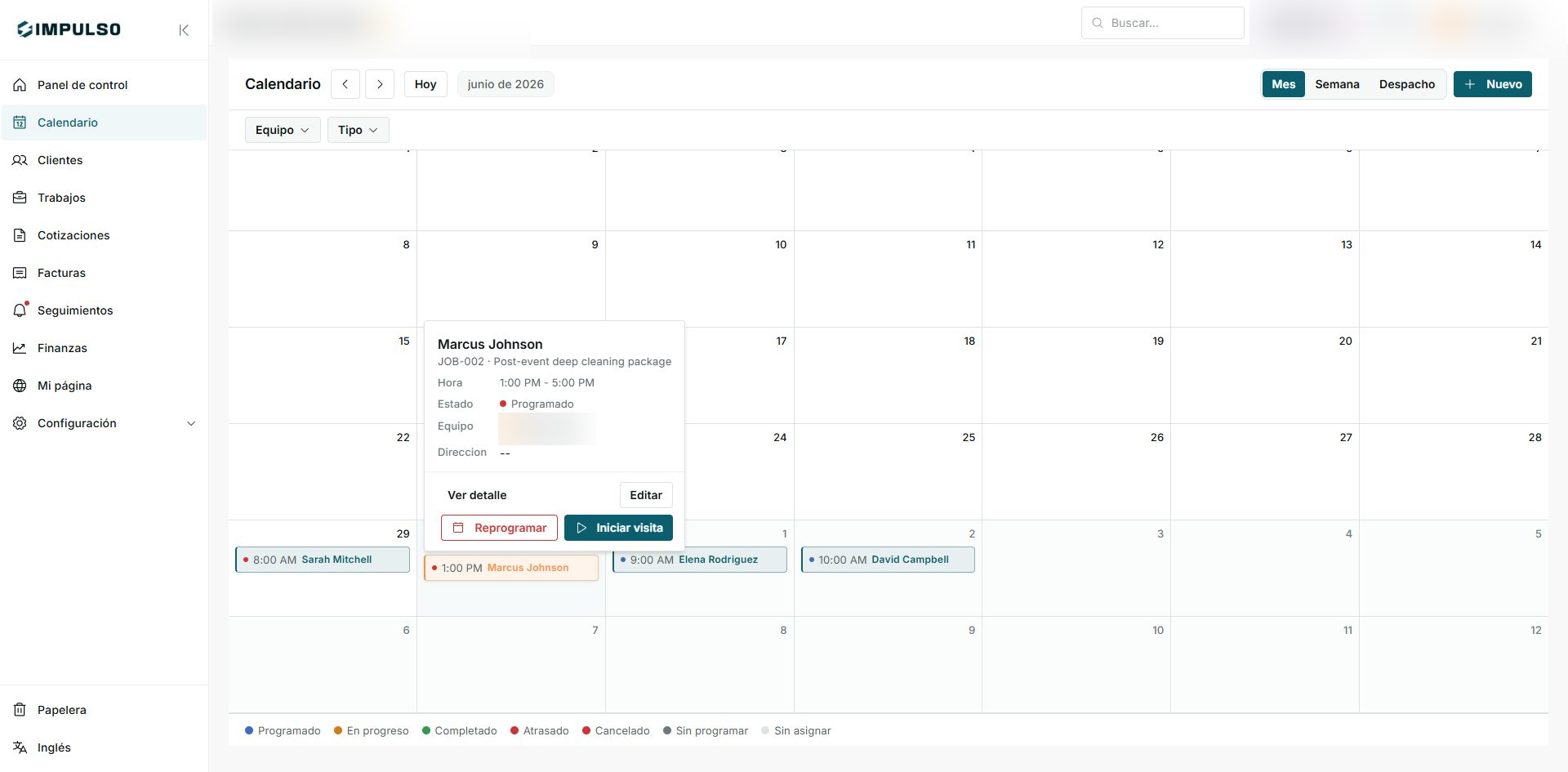
El detalle permite revisar la visita antes de entrar a una acción que cambie el calendario.
2. Editar equipo o notas
- En el detalle, haz clic en Editar.
- Actualiza el equipo si la visita debe pasar a otra persona.
- Agrega notas claras para esta visita, como acceso al sitio, llamada antes de llegar o instrucciones del cliente.
- Usa Guardar solo cuando estés listo para aplicar el cambio.
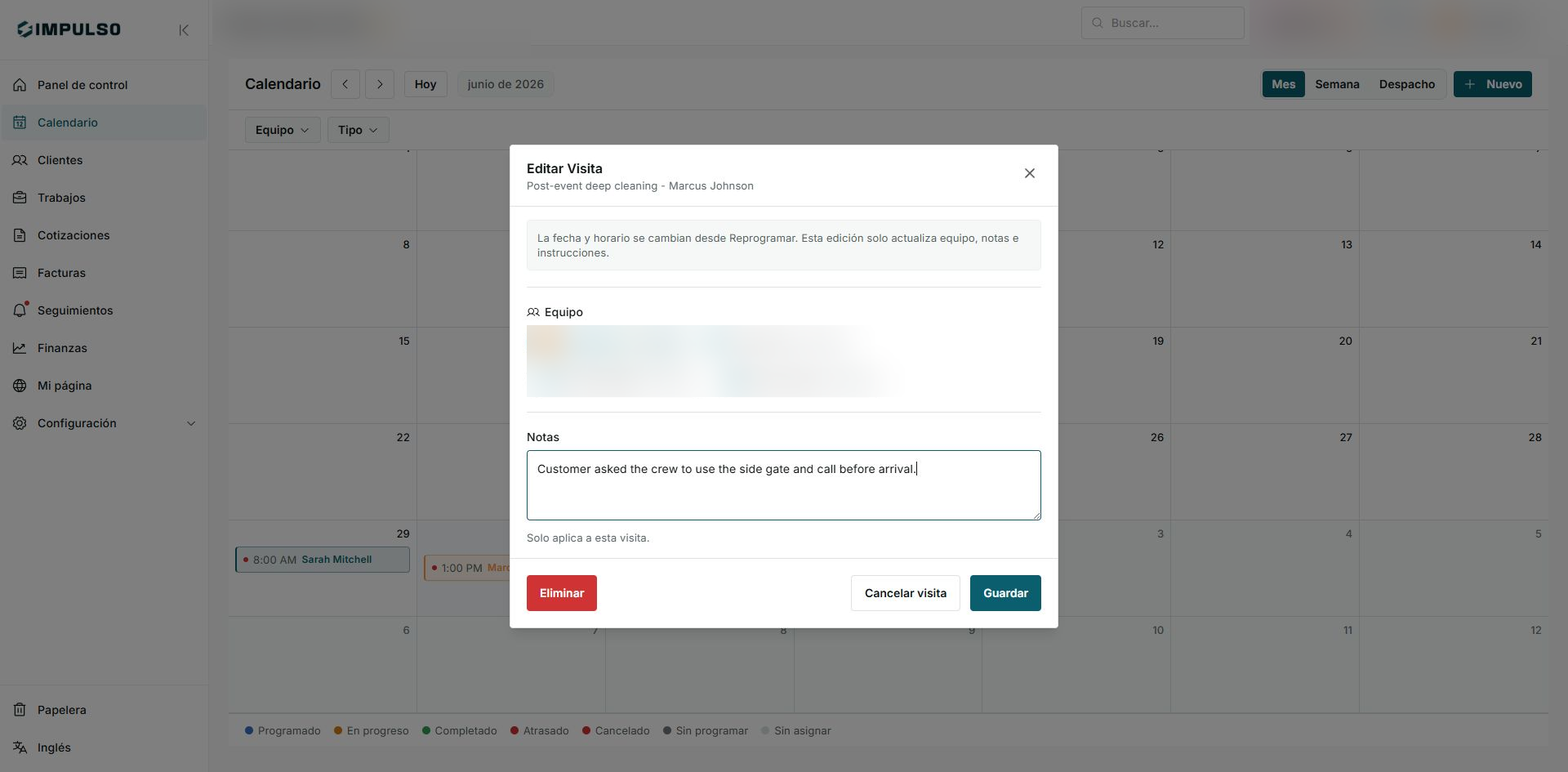
Las notas aplican solo a esta visita; no reemplazan la información general del job.
3. Cancelar o eliminar una visita
- Usa Cancelar visita cuando la salida ya no debe realizarse pero quieres conservar el historial del trabajo.
- Usa Eliminar solamente cuando la visita no debe quedar como registro operativo.
- No uses Cerrar para cancelar una visita. Cerrar solo sale del formulario.
- Antes de confirmar una acción final, revisa que estás en el cliente y job correctos.
4. Cambiar fecha u horario
- Si necesitas mover la visita a otro día u hora, vuelve al detalle y usa Reprogramar.
- Revisa la hora de inicio y hora fin antes de confirmar cualquier cambio.
- Si solo querías cambiar notas o equipo, permanece en Editar.
5. Estados y controles que puedes ver
Estos estados ayudan a entender si una visita todavía está pendiente, ya empezó, terminó o fue cancelada.