

Antes de empezar
- Abre el recordatorio desde Seguimientos o desde el cliente, invoice, job o visita relacionada.
- Compara las Notas con la factura o trabajo asociado antes de contactar al cliente.
- Completar, Posponer, Actualizar y Eliminar cambian el recordatorio real.
- Usa Cancelar si solo estabas revisando y no quieres guardar cambios.
1. Revisar el detalle
- Abre el recordatorio que quieres revisar.
- Confirma el cliente, el estado y la fecha programada.
- Lee las notas y revisa si hay quote, job, invoice o visita asociada.
- Si el documento asociado ya tiene un estado como Pagada, confirma el saldo antes de llamar o escribir al cliente.
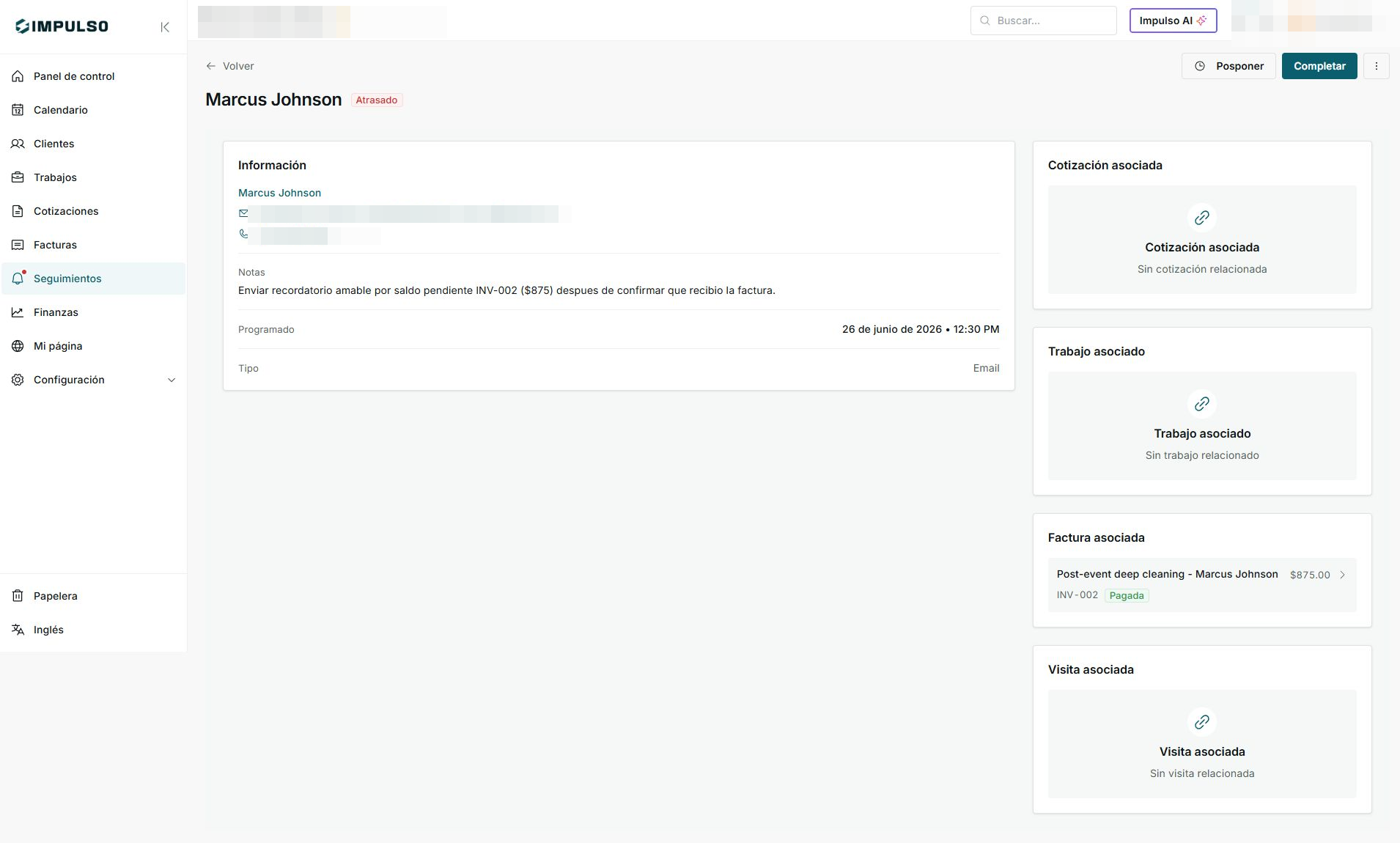
El detalle muestra el siguiente paso, la fecha, el tipo de contacto y los documentos relacionados.
2. Editar fecha, tipo o notas
- Abre el menú de acciones del recordatorio y selecciona Editar.
- Cambia el cliente solo si el recordatorio pertenece a otra persona.
- Ajusta Acción, Vincular a, Fecha, Hora o Notas.
- Haz clic en Actualizar solo cuando la información esté lista para el equipo.
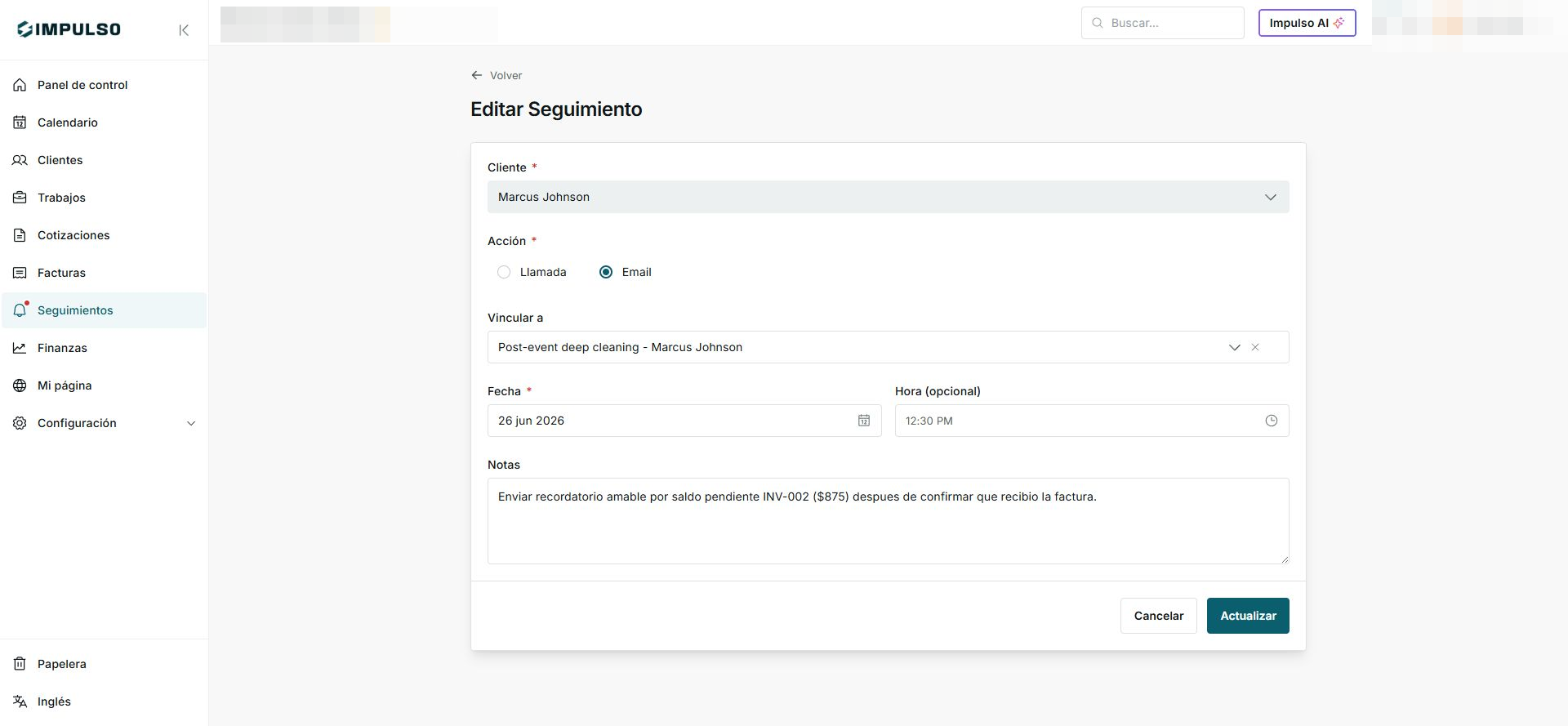
La pantalla de edición conserva el recordatorio actual hasta que presionas Actualizar.
3. Completar o posponer
- Usa Completar cuando ya llamaste, enviaste el email o resolviste el seguimiento.
- Usa Posponer si necesitas moverlo a otro día sin editar todo el formulario.
- Si un recordatorio fue completado por error, usa Reabrir para regresarlo a pendiente.
- Usa Eliminar solo si quieres sacarlo de la lista activa y enviarlo a Papelera.
Revisa antes de hacer clic
Completar, Posponer, Reabrir, Actualizar y Eliminar aplican cambios reales al recordatorio.
4. Estados y controles que puedes ver
Estos estados te dicen qué tan urgente es el seguimiento y qué acción puede tomar el equipo.