

Antes de empezar
- Ten a mano el logo y colores de tu negocio.
- No guardes cambios si solo estás revisando.
- Revisa factura y cotización antes de aplicar el diseño.
1. Abrir Documentos
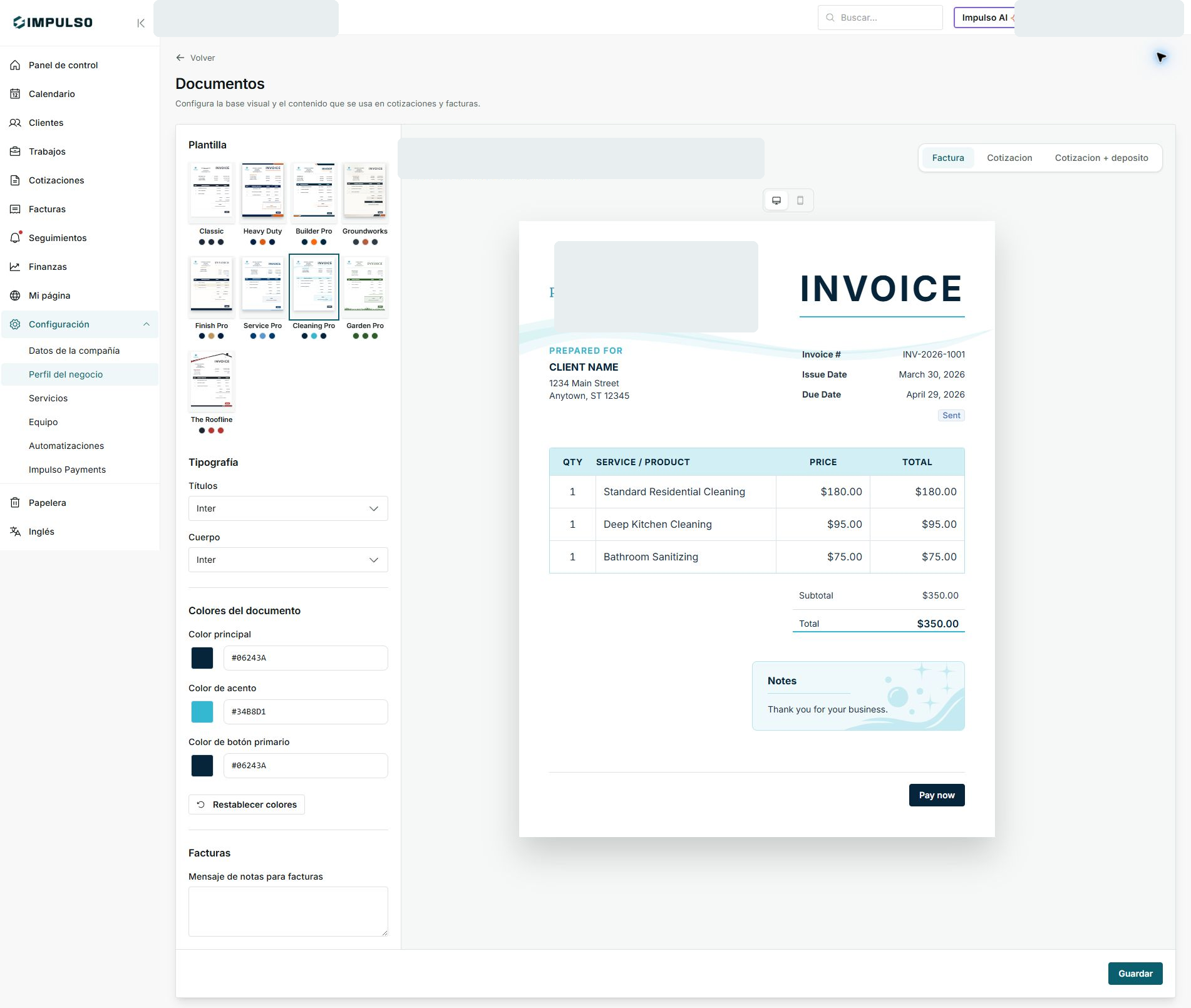
- Ve a Configuración > Perfil del negocio > Documentos.
- Baja a las secciones de facturas y cotizaciones.
- Revisa el mensaje actual antes de cambiarlo.
2. Editar mensajes
- Usa el campo de notas para texto que quieres repetir en documentos.
- Mantén el texto claro y orientado al cliente.
- Incluye condiciones de pago, garantías o instrucciones si aplican.
3. Guardar cambios
- Revisa la vista previa del documento.
- Confirma que el texto no sea demasiado largo.
- Haz clic en Guardar cuando esté listo.
Estados y opciones que puedes ver
- Mensaje de notas para facturas
Significa: Texto base que puede aparecer en facturas.
Siguiente paso: Escribe instrucciones claras para el cliente.
- Guardar
Significa: Aplica el mensaje nuevo.
Siguiente paso: Úsalo cuando terminaste de revisar.
- Cotización
Significa: Permite revisar cómo se verá una cotización.
Siguiente paso: Cambia de pestaña para revisar ese documento.