

Antes de empezar
- Confirma que estás editando el cliente correcto.
- Ten a la mano el teléfono, email y dirección que quieres dejar como principales.
- Recuerda que los cambios pueden usarse después en trabajos, cotizaciones y facturas relacionados con ese cliente.
1. Abrir la pantalla de edición
- Ve a Clientes.
- Abre el cliente que necesitas actualizar.
- Haz clic en Editar si estás en el perfil, o abre directamente la pantalla de edición desde la acción disponible.
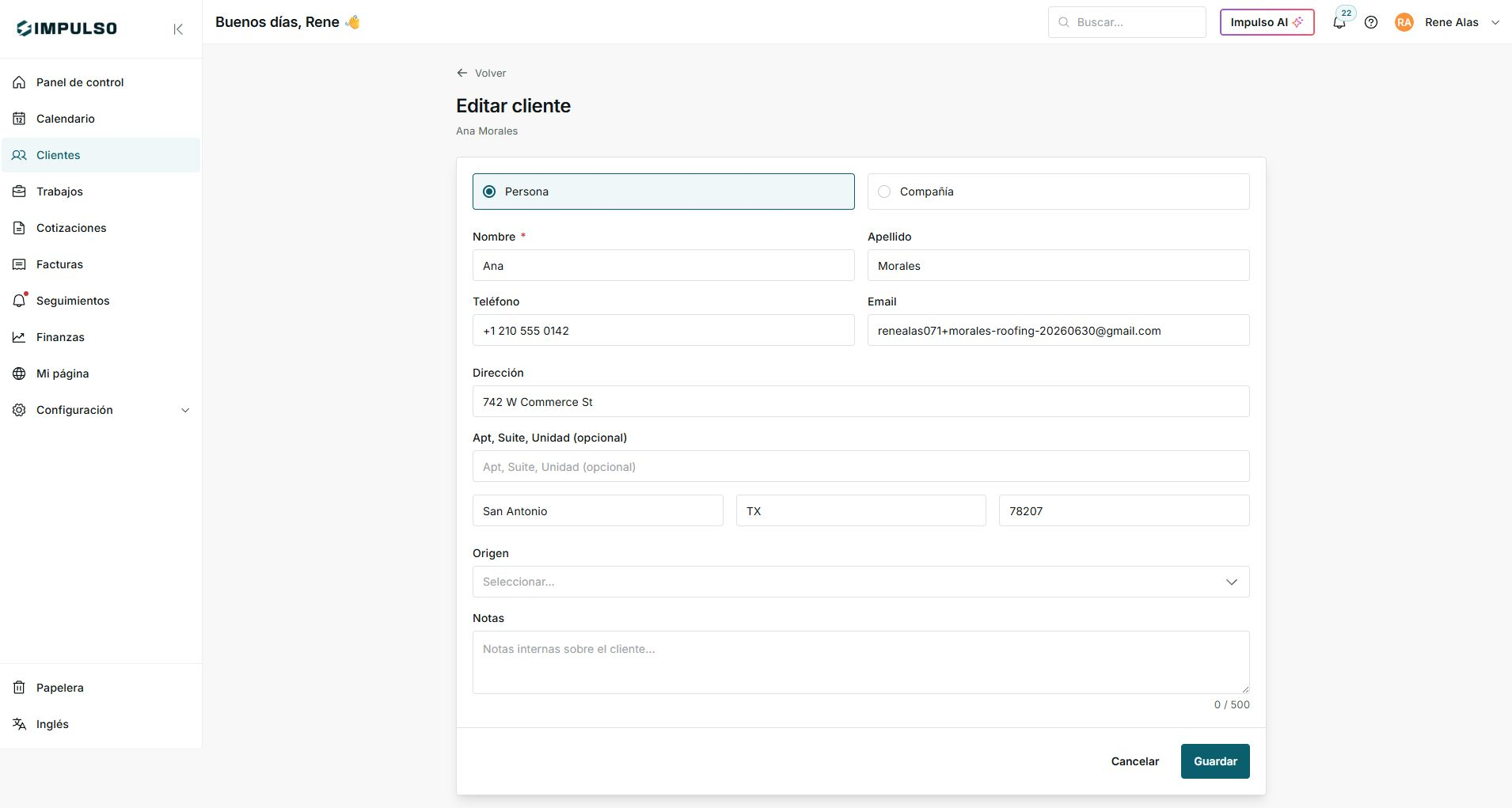
La pantalla muestra el tipo de cliente, datos de contacto, dirección, origen y notas internas.
2. Actualizar los datos principales
- Elige si el registro es Persona o Compañía.
- Edita Nombre y Apellido si el contacto cambió.
- Actualiza Teléfono y Email para que tu equipo use el contacto correcto.
- Revisa Dirección, ciudad, estado y código postal antes de guardar.
3. Revisar origen y notas
- Origen ayuda a saber de dónde llegó el cliente: referido, Google, sitio web, redes sociales u otro canal.
- Notas son internas. Úsalas para detalles que tu equipo necesita recordar, no para mensajes que el cliente verá.
- Evita guardar información sensible que no sea necesaria para operar el trabajo.
4. Guardar o cancelar
- Haz una última revisión de los campos principales.
- Haz clic en Guardar para aplicar los cambios.
- Haz clic en Cancelar si no quieres conservar la edición.
Después de guardar, vuelve al perfil o a la lista de clientes para confirmar que la información se ve como esperabas.
5. Estados que puedes ver
Estos estados te ayudan a entender si la edición se completó o si falta información importante.
- Guardado
Significa: Impulso Pro aceptó los cambios del cliente. Dónde aparece: como confirmación después de guardar. Siguiente paso: revisa el perfil o la lista. No significa: que documentos anteriores se reenviaron al cliente.
- Error
Significa: la edición no se pudo completar. Dónde aparece: cerca del formulario o como aviso en pantalla. Siguiente paso: revisa campos requeridos, formato del email o conexión. No significa: que el cliente fue eliminado.
- Sin dirección
Significa: el cliente no tiene una dirección principal guardada. Dónde aparece: en listas o perfiles donde Impulso Pro resume el cliente. Siguiente paso: agrega una dirección si necesitas programar visitas o preparar documentos. No significa: que el cliente esté inactivo.
6. Si algo no se actualiza
- Confirma que el campo obligatorio Nombre no esté vacío.
- Revisa que el email tenga formato válido.
- Si cambiaste dirección, verifica ciudad, estado y ZIP code.
- Si el cliente aparece duplicado, revisa primero cuál registro tiene trabajos o documentos relacionados.