

Antes de empezar
- Confirma que estás en la cuenta correcta antes de guardar cambios.
- No guardes, envíes, cobres ni archives si solo estás revisando.
- Usa nombres de servicios reales de Estados Unidos, como roofing, gutters, HVAC, window cleaning o exterior painting.
1. Abrir edición
- Ve a Trabajos y abre el trabajo.
- Haz clic en Editar.
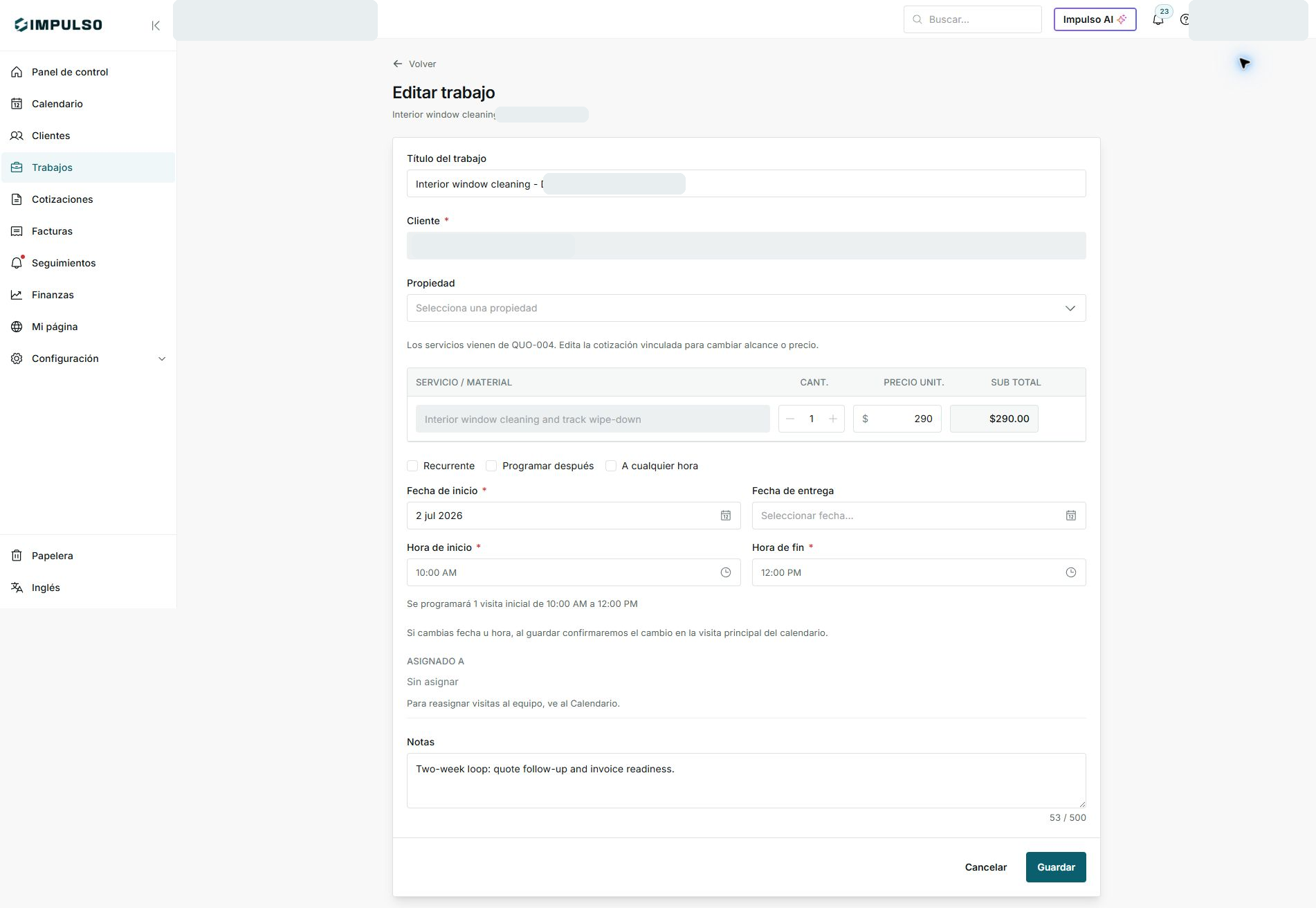
- Revisa si el trabajo viene de una cotización antes de cambiar servicios o precio.
2. Cambiar datos permitidos
- Actualiza fecha de inicio, fecha de entrega, horario o notas según necesites.
- Si cambias fecha u hora, revisa el aviso sobre la visita principal del calendario.
- Para reasignar visitas al equipo, usa Calendario.
3. Guardar o cancelar
- Usa Guardar solo cuando terminaste de revisar.
- Usa Cancelar si estabas consultando el trabajo.
- Vuelve al detalle para confirmar estado, visitas y documentos relacionados.
Estados y opciones que puedes ver
- Guardar
Significa: Aplica los cambios del formulario.
Siguiente paso: Úsalo solo si ya revisaste los datos.
- Cancelar
Significa: Sales sin aplicar cambios.
Siguiente paso: Úsalo cuando solo estás revisando.
- Sin asignar
Significa: La visita o trabajo no tiene miembro asignado.
Siguiente paso: Asigna desde Calendario si hace falta.
- Servicios vienen de QUO-004
Significa: El alcance viene de una cotización.
Siguiente paso: Edita la cotización si necesitas cambiar servicios o precio.