

Antes de empezar
- Abre la cotización correcta y confirma que estás en la cuenta adecuada.
- Edita con más cuidado si la cotización ya fue enviada o aceptada.
- No uses Actualizar o Guardar y... hasta revisar servicios, tax, total y notas.
1. Abrir la pantalla de edición
- Ve a Cotizaciones y abre la cotización.
- Haz clic en Editar.
- Confirma el título, cliente y tipo de servicio antes de cambiar líneas.
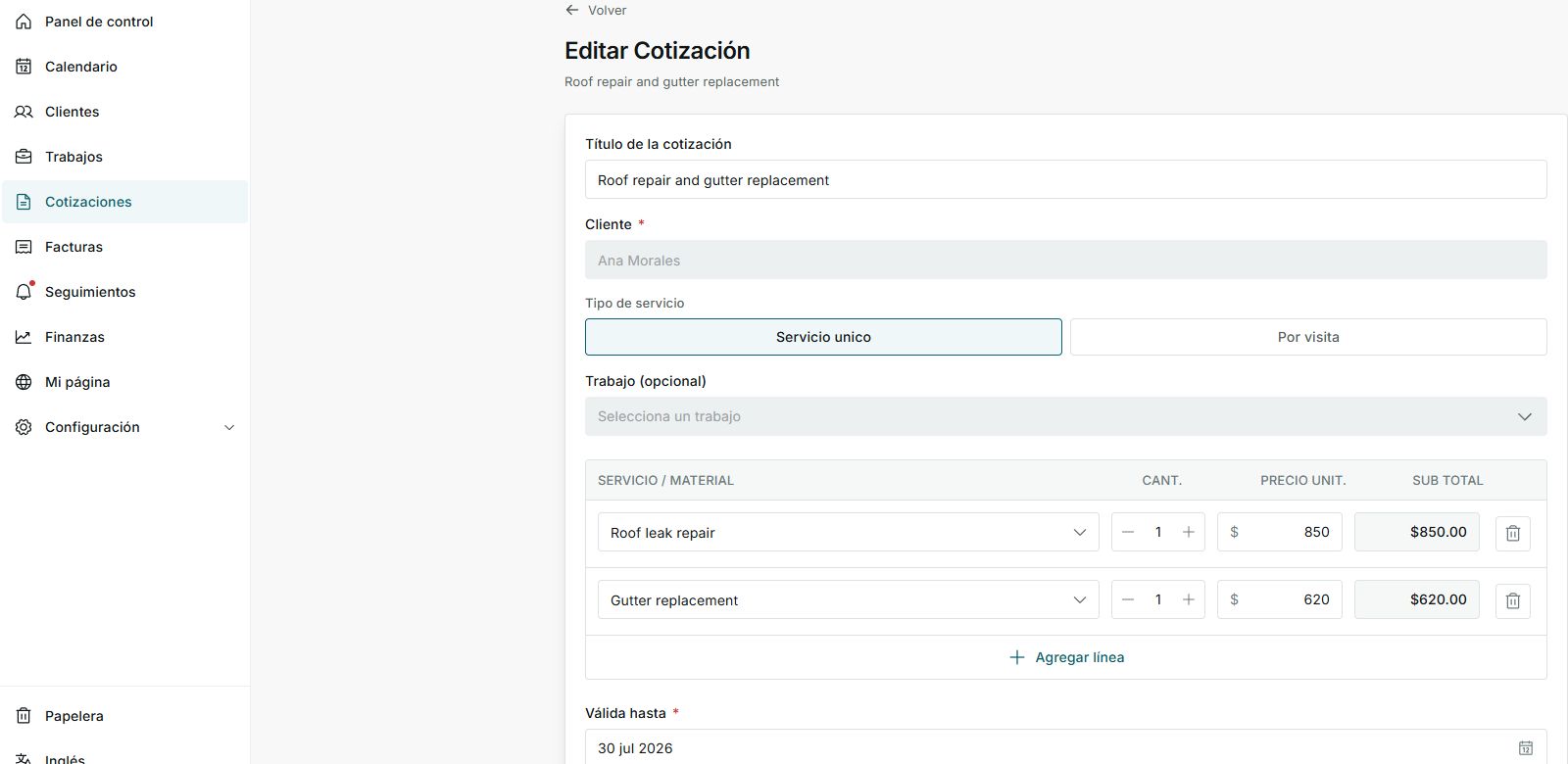
La pantalla de edición conserva el cliente y permite ajustar servicios, cantidades y precios.
2. Revisar tax, depósito y notas
- Activa o desactiva tax solo si corresponde para el trabajo.
- Revisa la tasa de tax y confirma subtotal, descuento, impuesto y total.
- Elige si la factura se pagará completa o si necesitas depósito al aceptar.
- Actualiza notas internas solo con información que ayude a operar el trabajo.
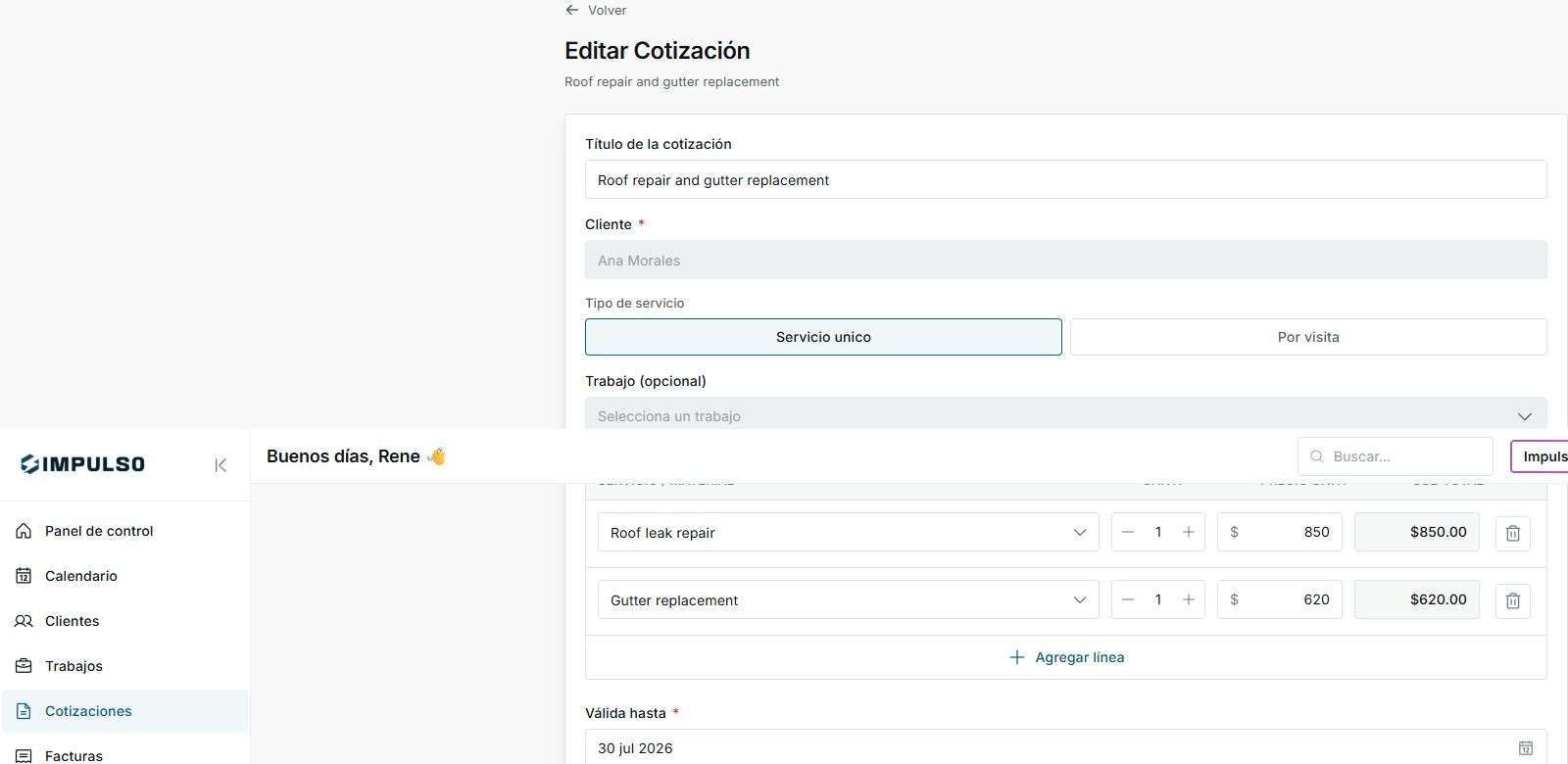
Antes de guardar, compara subtotal, tax y total con el alcance real del trabajo.
3. Guardar o cancelar
- Actualizar guarda los cambios en la cotización.
- Guardar y... guarda y continúa con otra acción disponible.
- Cancelar sale de la edición sin aplicar cambios nuevos.
4. Estados y opciones que puedes ver
Los estados te dicen qué tan delicado es editar. Las opciones te dicen qué pasará si continúas.
Estados y opciones
Significa: Aún no se ha enviado al cliente.
Siguiente paso: Puedes ajustar servicios, precios, tax y notas antes de enviarla.
Significa: El cliente ya recibió la cotización.
Siguiente paso: Edita solo si necesitas corregir algo y luego revisa el mensaje al cliente.
Significa: El cliente aprobó la cotización.
Siguiente paso: Evita cambiar alcance o precio sin acordarlo con el cliente.
Significa: La cotización ya avanzó hacia trabajo.
Siguiente paso: Gestiona cambios desde el trabajo o revisa el flujo asociado.
Significa: Incluye impuesto en el total.
Siguiente paso: Usa la tasa correcta para el servicio y ubicación.
Significa: Pide un pago inicial al aceptar.
Siguiente paso: Confirma monto y proceso de pago antes de enviar.
Significa: Guarda los cambios.
Siguiente paso: Haz clic solo cuando todo esté revisado.
Significa: Sale sin guardar cambios nuevos.
Siguiente paso: Usa esta opción si solo estabas revisando.