

Antes de empezar
- Revisa que estás en Finanzas antes de comparar montos.
- Usa los filtros de periodo solo cuando necesitas ver otro mes.
- No presiones Guardar, Exportar CSV ni Enviar si solo estás revisando información.
1. Abre Rentabilidad
- Ve a Finanzas.
- Haz clic en la tarjeta Rentabilidad.
- Confirma el periodo visible antes de comparar trabajos.
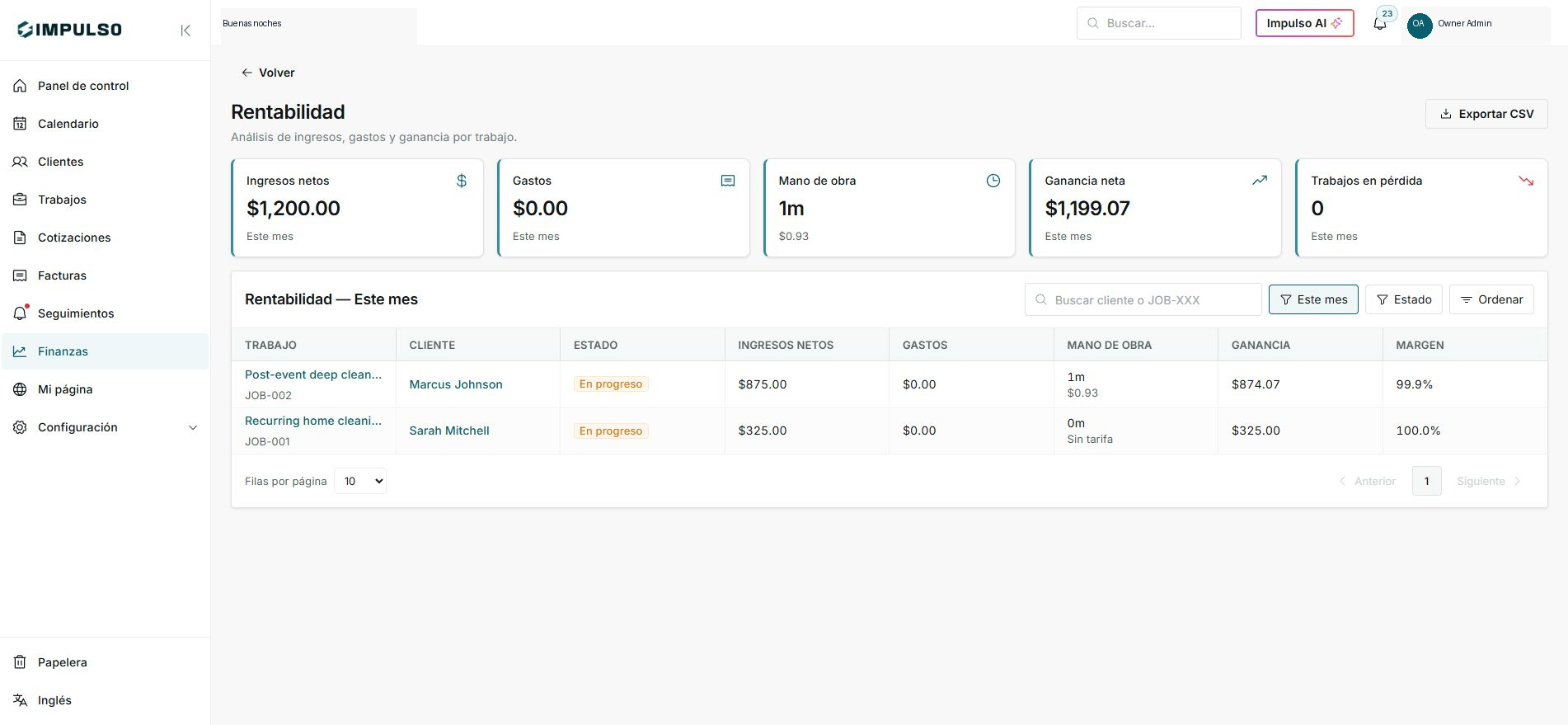
2. Lee las tarjetas superiores
- Ingresos netos muestra el dinero reconocido en el periodo.
- Gastos y Mano de obra reducen la ganancia.
- Ganancia neta resume lo que queda después de esos costos.
3. Revisa cada trabajo
- La tabla muestra trabajo, cliente, estado, ingresos, gastos, mano de obra, ganancia y margen.
- Un margen alto significa que los costos registrados son bajos contra el ingreso.
- Usa buscar, periodo, estado y ordenar para revisar trabajos específicos.
Estados y opciones que puedes ver
- En progreso
Significa: El trabajo sigue abierto y todavía puede cambiar.
Siguiente paso: No lo trates como cierre final hasta completar el trabajo.
- Ingresos netos
Significa: Ingresos del periodo después de ajustes visibles.
Siguiente paso: Compáralo contra gastos y mano de obra.
- Mano de obra
Significa: Costo calculado desde horas del equipo.
Siguiente paso: Revisa horas si el costo se ve inesperado.
- Trabajos en pérdida
Significa: Trabajos cuyo costo supera el ingreso.
Siguiente paso: Investiga precio, gastos y tiempo registrado.
- Exportar CSV
Significa: Descarga la información visible para revisarla fuera de Impulso Pro.
Siguiente paso: Úsalo solo cuando necesitas entregar datos al contador o analizarlos aparte.