

Antes de empezar
- Confirma que la cotización tenga cliente, servicios, tax y total correctos.
- Revisa el email del cliente antes de enviar.
- Si la cotización ya se envió antes, vuelve a revisar cambios y mensaje antes de reenviarla.
- El botón final de envío manda un email real al cliente.
1. Revisar la cotización
- Abre la cotización desde Cotizaciones.
- Revisa el número, estado, total y resumen financiero.
- Si ves Borrador, la cotización todavía no se ha enviado al cliente.
- Si necesitas corregir datos, edita la cotización antes de enviarla.
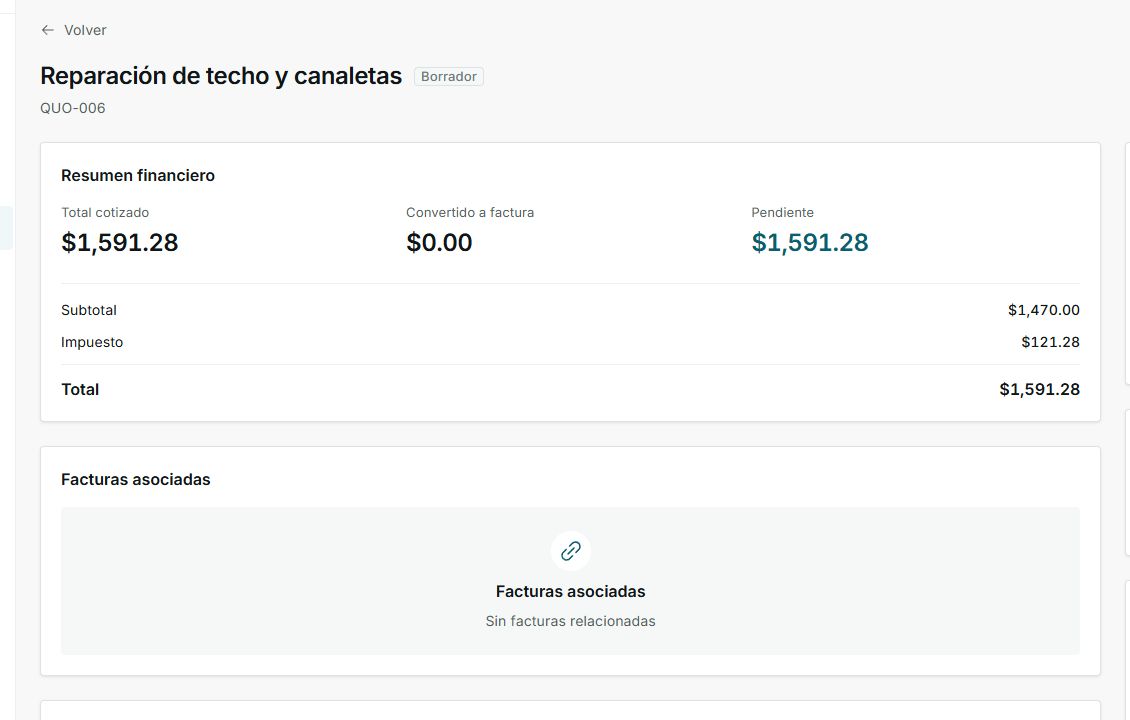
Desde el detalle puedes confirmar que el borrador está listo antes de abrir el envío.
2. Abrir envío por email
- Haz clic en Enviar.
- Elige Email si aparece una selección de método.
- Revisa destinatario, asunto y mensaje.
- Si estás reenviando, ajusta el mensaje para explicar por qué el cliente recibe una versión nueva.
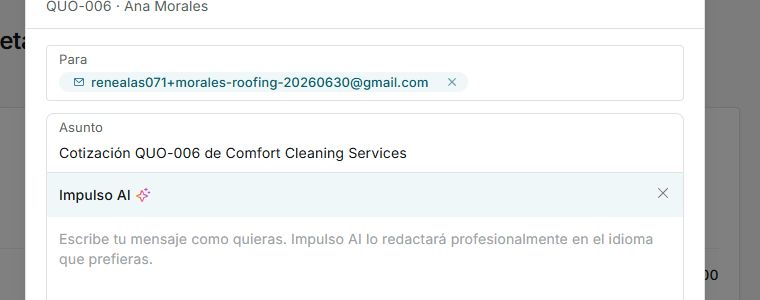
La pantalla de email te permite revisar el mensaje antes de enviarlo.
3. Enviar o reenviar
- Lee el mensaje completo y confirma que el cliente correcto está seleccionado.
- Si todo está listo, usa Enviar email.
- Después de enviar, revisa el estado de la cotización y da seguimiento según la respuesta del cliente.
Importante
Usa Enviar email solo cuando el mensaje ya esté listo; esa acción manda el email al cliente.
4. Estados que puedes ver
Los estados ayudan a decidir si debes enviar, esperar respuesta, dar seguimiento o convertir la cotización en trabajo cuando el cliente la acepta.