

Antes de empezar
- Revisa que tus gastos tengan categoría y monto antes de compartir el reporte.
- Elige el año fiscal correcto antes de descargar o guardar una copia.
- Comparte este archivo solo con tu CPA o con la persona que prepara tus taxes.
1. Abre el reporte para CPA
- Ve a Finanzas > Exportar para CPA.
- Confirma el Año fiscal que quieres revisar.
- Antes de descargar, lee el resumen para validar que los totales tengan sentido.
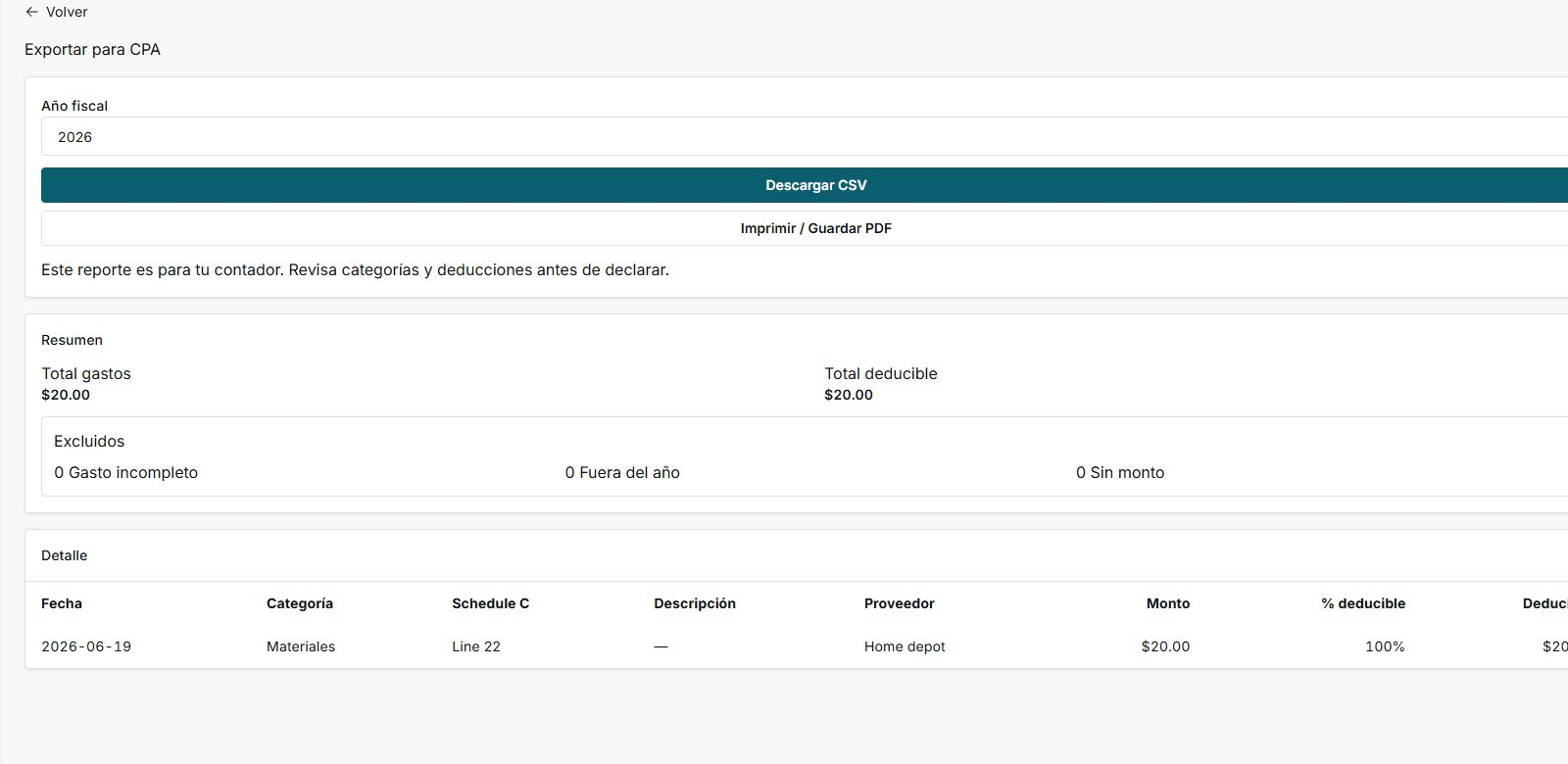
2. Revisa resumen, excluidos y detalle
- Usa Total gastos para ver el monto completo registrado para ese año.
- Usa Total deducible para ver cuánto entra al reporte según la categoría.
- Revisa Excluidos antes de enviar el archivo: ahí aparecen gastos incompletos, fuera del año o sin monto.
- En Detalle, verifica fecha, categoría, Schedule C, proveedor, monto y porcentaje deducible.
3. Descarga solo cuando estés listo
- Haz clic en Descargar CSV cuando quieras abrir el archivo en Excel, Google Sheets o compartirlo con tu CPA.
- Usa Imprimir / Guardar PDF si necesitas una versión fácil de revisar o guardar.
- Después de descargar, vuelve a gastos si encuentras una categoría o monto que debes corregir.
Estados y opciones que puedes ver
- Año fiscal
Significa: Define que año se incluye en el reporte.
Siguiente paso: Cámbialo antes de descargar si estás preparando otro tax year.
- Descargar CSV
Significa: Genera un archivo de filas financieras para revisar fuera de Impulso Pro.
Siguiente paso: Úsalo cuando tu CPA pida una hoja de cálculo.
- Imprimir / Guardar PDF
Significa: Abre una versión para imprimir o guardar como PDF desde el navegador.
Siguiente paso: Úsalo para revisión visual o archivo interno.
- Total gastos
Significa: Suma de gastos incluidos en el año visible.
Siguiente paso: Compara contra tus recibos o estados de cuenta.
- Total deducible
Significa: Monto que entra como deducible según la categoría registrada.
Siguiente paso: Revisa categorías si este total no coincide con lo esperado.
- Excluidos
Significa: Gastos que no entran al reporte por faltar datos o por estar fuera del año.
Siguiente paso: Corrígelos desde Gastos antes de compartir el archivo.
- Schedule C
Significa: Línea orientativa para ordenar gastos de negocio en Estados Unidos.
Siguiente paso: Confirma la clasificación final con tu CPA.
- % deducible
Significa: Porcentaje de la categoría que cuenta como deducible.
Siguiente paso: Revisa categorías como Business Meals, que pueden no ser 100%.