

Antes de empezar
- Confirma que estás en el trabajo correcto antes de editar o crear documentos.
- No guardes, edites, factures ni agregues visitas si solo estás revisando.
- Usa nombres de servicios reales del mercado de Estados Unidos, como roofing, gutters, HVAC o exterior painting.
1. Abrir el detalle
- Ve a Trabajos.
- Haz clic en el trabajo que quieres revisar.
- Confirma el estado junto al título.
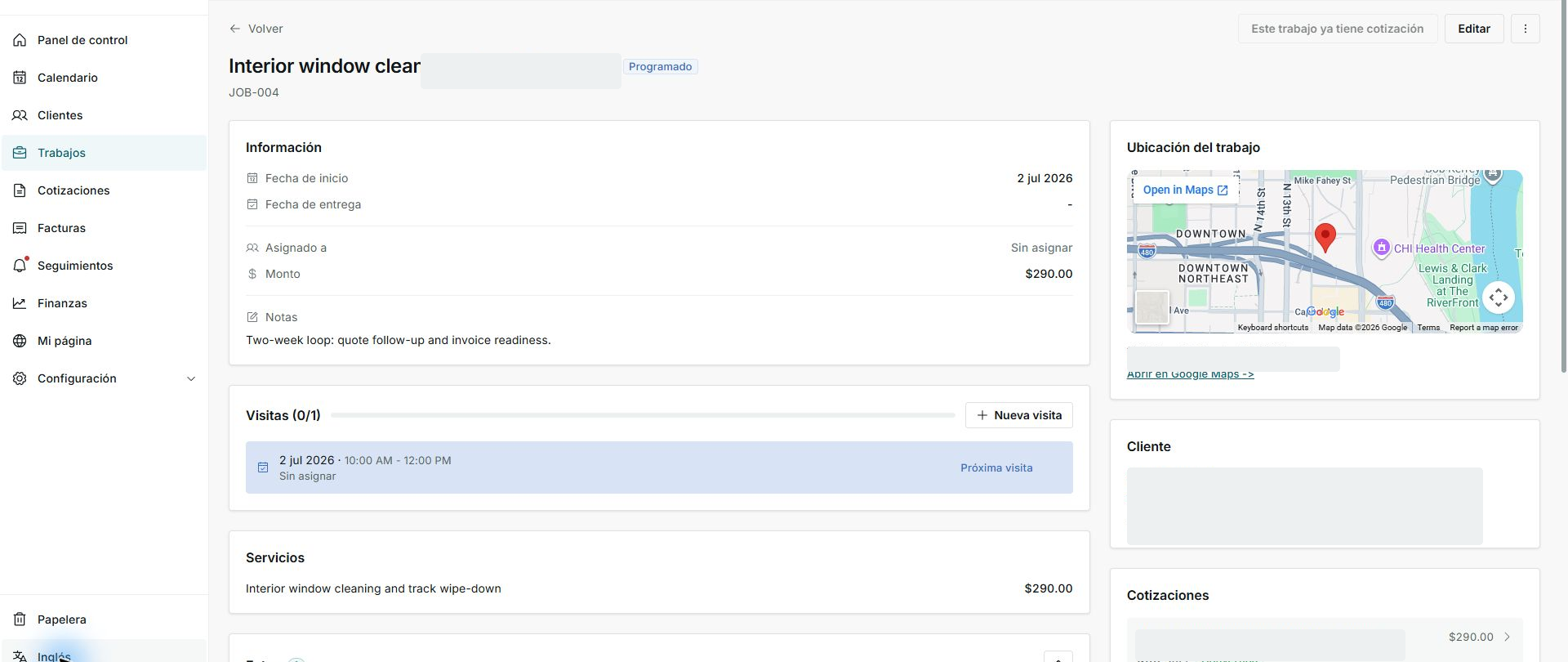
2. Revisar operación
- Lee fechas, asignación, monto y notas.
- Revisa Visitas para ver próxima visita.
- Confirma servicios y monto antes de cobrar.
3. Revisar cliente y documentos
- Usa la tarjeta de cliente para confirmar contacto.
- Revisa cotizaciones relacionadas.
- No edites, factures ni agregues visitas si solo estás revisando.
Estados y opciones que puedes ver
- Programado
Significa: El trabajo tiene fecha o visita definida.
Siguiente paso: Confirma equipo y horario.
- Sin asignar
Significa: No hay persona asignada.
Siguiente paso: Asigna antes de ejecutar si aplica.
- Próxima visita
Significa: Muestra la visita siguiente.
Siguiente paso: Úsala para planear agenda.
- Convertida
Significa: La cotización ya está vinculada al trabajo.
Siguiente paso: No dupliques trabajo desde esa cotización.