

Antes de empezar
- Revisa que estás en Finanzas antes de comparar montos.
- Usa los filtros de periodo solo cuando necesitas ver otro mes.
- No presiones Guardar, Exportar CSV ni Enviar si solo estás revisando información.
1. Revisa los indicadores principales
- Abre Finanzas desde el menú lateral.
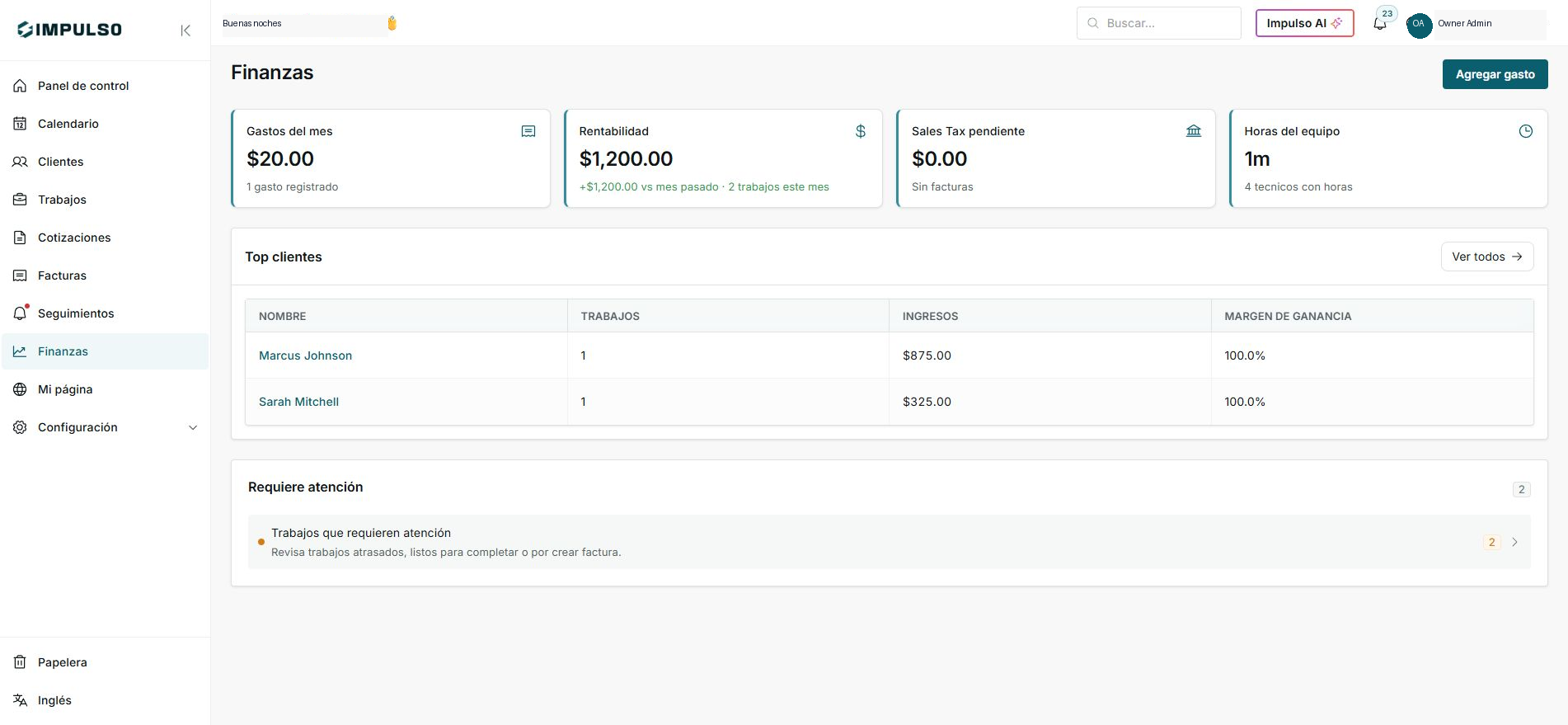
- Lee las tarjetas superiores de izquierda a derecha: gastos, rentabilidad, sales tax y horas del equipo.
- Compara el periodo visible antes de tomar decisiones. En la captura, los datos corresponden al mes actual.
2. Usa Top clientes para ver ingresos por cliente
- En Top clientes, revisa nombre, trabajos, ingresos y margen de ganancia.
- Usa Ver todos cuando necesitas una tabla dedicada.
- Si un cliente no aparece, revisa si el trabajo o factura pertenece al periodo correcto.
3. Atiende los pendientes operativos
- La sección Requiere atención resume trabajos atrasados, listos para completar o por facturar.
- Haz clic en la fila solo cuando estés listo para revisar esos trabajos.
- Después de resolver trabajos o facturas, vuelve a Finanzas para verificar que los números se actualicen.
Estados y opciones que puedes ver
- Gastos del mes
Significa: Total de gastos registrados en el mes visible.
Siguiente paso: Abre la tarjeta si necesitas ver el detalle por proveedor o categoría.
- Rentabilidad
Significa: Resumen de ingresos, gastos, mano de obra y ganancia.
Siguiente paso: Úsalo para entender si los trabajos del periodo dejan margen.
- Sales Tax pendiente
Significa: Sales tax pendiente de revisar con tu contador.
Siguiente paso: Si aparece monto, revisa la pantalla de sales tax antes de reportar.
- Horas del equipo
Significa: Tiempo registrado por técnicos durante el periodo.
Siguiente paso: Revisa horas si la mano de obra no coincide con lo esperado.
- Requiere atención
Significa: Trabajos que necesitan revisión operativa.
Siguiente paso: Ábrelos antes de cerrar el mes.