

Antes de empezar
- Confirma que estás en el trabajo correcto antes de editar o crear documentos.
- No guardes, edites, factures ni agregues visitas si solo estás revisando.
- Usa nombres de servicios reales del mercado de Estados Unidos, como roofing, gutters, HVAC o exterior painting.
1. Identificar el vínculo
- Abre el detalle del trabajo.
- Busca el aviso Este trabajo ya tiene cotización.
- Revisa la tarjeta Cotizaciones.
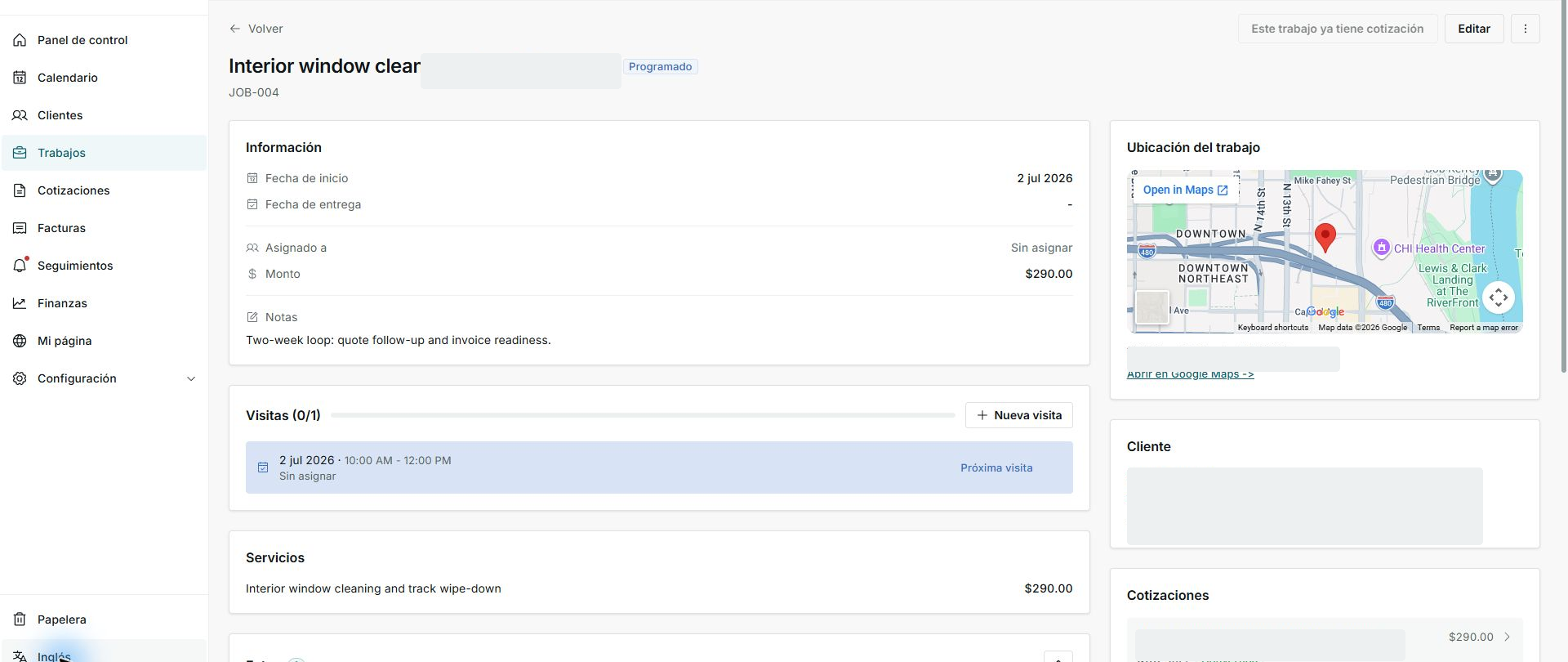
2. Revisar servicios y monto
- Compara servicios del trabajo con la cotización relacionada.
- Confirma que el monto coincida con lo acordado.
- Evita crear otro trabajo desde la misma cotización.
3. Operar desde el trabajo
- Usa el trabajo para visitas, asignación y seguimiento.
- Usa la cotización para referencia del acuerdo.
- No cambies servicios bloqueados si vienen de la cotización.
Estados y opciones que puedes ver
- Este trabajo ya tiene cotización
Significa: El trabajo está conectado a una cotización.
Siguiente paso: Trabaja desde el job y usa la cotización como referencia.
- Convertida
Significa: La cotización ya se convirtió en trabajo.
Siguiente paso: No la conviertas otra vez.
- Programado
Significa: El trabajo ya tiene fecha o visita.
Siguiente paso: Confirma calendario y asignación.
- Sin asignar
Significa: No hay persona definida para ejecutar.
Siguiente paso: Asigna cuando sepas quién irá.