

Antes de empezar
- Abre Calendario y busca la fecha de la visita.
- La visita debe estar asignada a un miembro del equipo para mostrar el botón Iniciar visita.
- Usa Completar solo cuando la visita realmente haya terminado.
- Si necesitas cambiar fecha u horario, usa Reprogramar antes de iniciar la visita.
1. Abrir la visita programada
- Ve a Calendario.
- Haz clic en la visita dentro del día correcto.
- Revisa cliente, job, horario, estado y equipo antes de cambiar el estado.
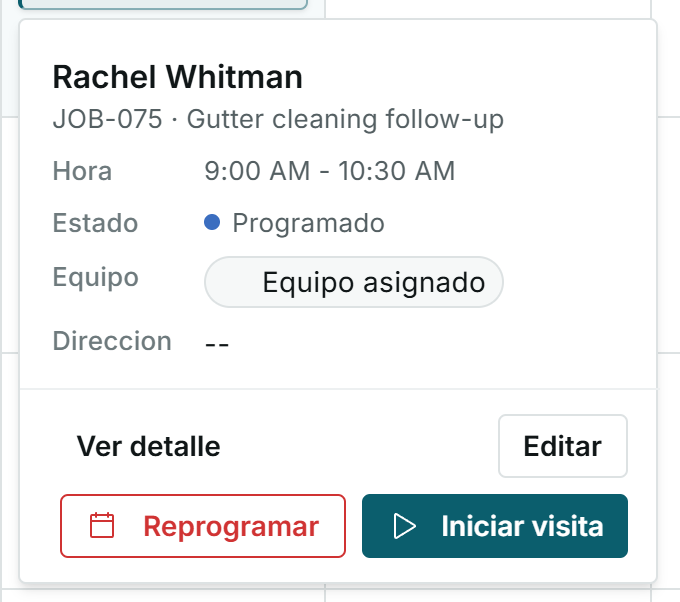
Cuando la visita está programada y asignada, el siguiente paso disponible es iniciar la visita.
2. Iniciar la visita
- Haz clic en Iniciar visita.
- Espera a que el estado cambie a En progreso.
- Confirma que el botón principal ahora dice Completar.
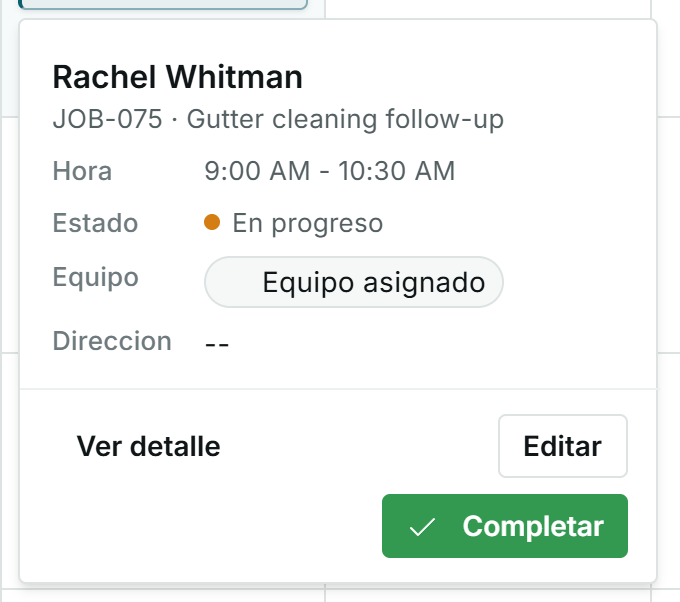
El estado En progreso indica que la visita ya empezó, pero todavía no está terminada.
3. Marcar como completada
- Cuando el equipo termine el trabajo, vuelve a abrir la visita si el detalle rápido se cerró.
- Haz clic en Completar.
- Verifica que el estado cambie a Completado.
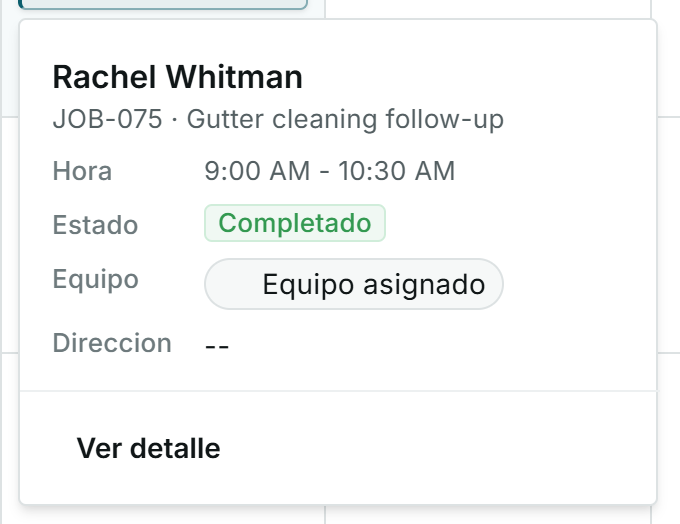
Una visita completada queda como historial del trabajo y ya no muestra los botones de iniciar o completar.
4. Estados y botones que puedes ver
Significa: la visita tiene fecha y hora en el calendario.
Siguiente paso: revisar que el equipo asignado sea correcto e iniciar cuando empiece el trabajo.
Significa: la visita ya fue iniciada.
Siguiente paso: completarla cuando el equipo termine.
Significa: la visita fue terminada.
Siguiente paso: revisar el job, crear factura o seguir con el próximo paso del trabajo si aplica.
Significa: la visita pasó de la hora esperada y necesita atención.
Siguiente paso: revisar si debe iniciarse, reprogramarse o cancelarse.
Significa: la visita ya no se realizará.
Siguiente paso: revisar el job si necesitas crear otra visita.
Significa: no hay miembro del equipo seleccionado.
Siguiente paso: editar la visita y asignar equipo antes de iniciar.
Significa: cambia la visita de Programado a En progreso.
Siguiente paso: usarlo cuando el equipo empiece el trabajo.
Significa: termina la visita en Impulso Pro.
Siguiente paso: usarlo solo cuando el trabajo de esa visita ya quedó terminado.
Significa: abre más información de la visita o del job.
Siguiente paso: usarlo si necesitas revisar servicios, notas, fotos o documentos relacionados.
Significa: permite ajustar equipo, notas o instrucciones.
Siguiente paso: revisar antes de guardar cambios.
Significa: cambia fecha u horario.
Siguiente paso: usarlo antes de iniciar la visita si el horario ya no aplica.