

Antes de empezar
- Revisa que estás en Finanzas antes de comparar montos.
- Usa los filtros de periodo solo cuando necesitas ver otro mes.
- No presiones Guardar, Exportar CSV ni Enviar si solo estás revisando información.
1. Revisa categorías existentes
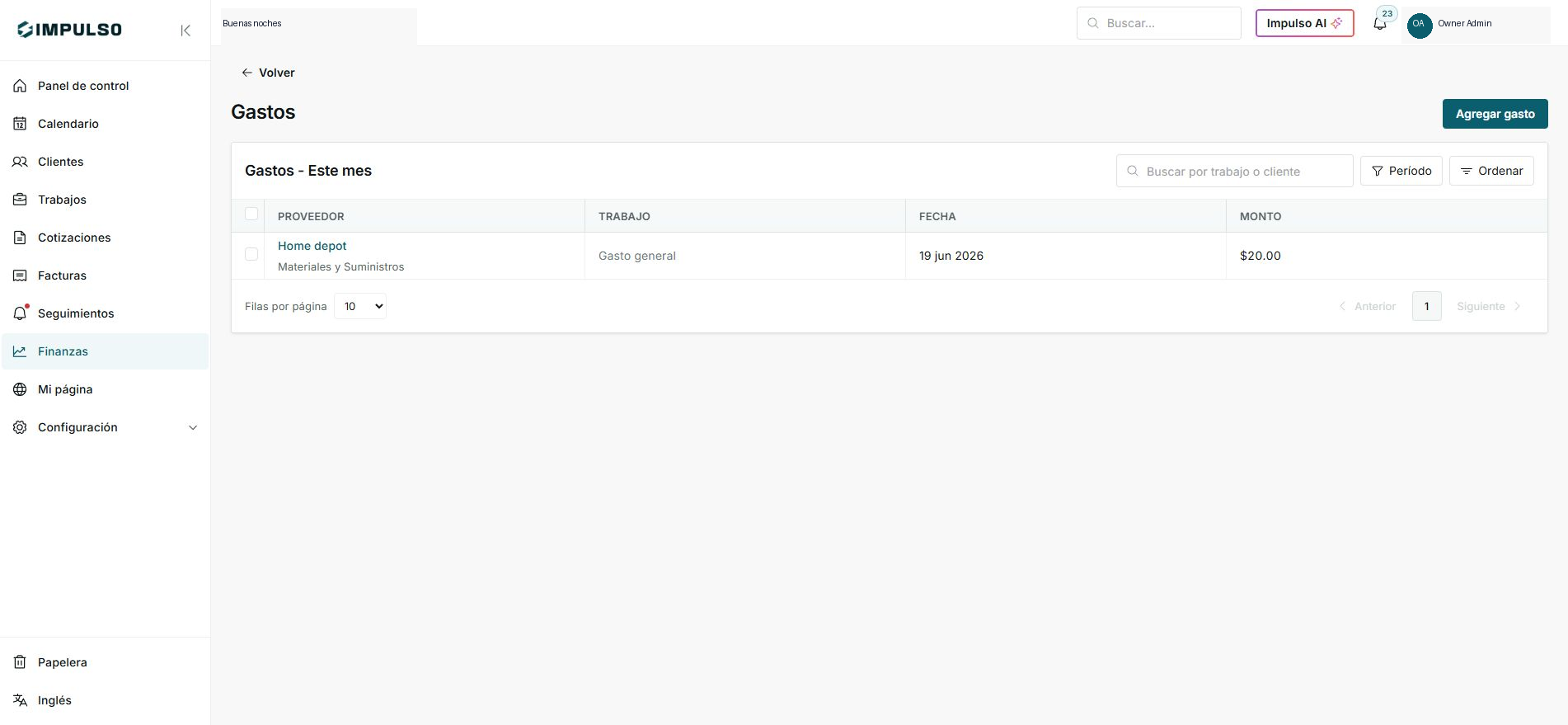
- Abre Finanzas > Gastos.
- Cada fila muestra proveedor y categoría debajo del nombre.
- Usa esta vista para detectar gastos sin categoría o mal clasificados.
2. Elige la categoría correcta
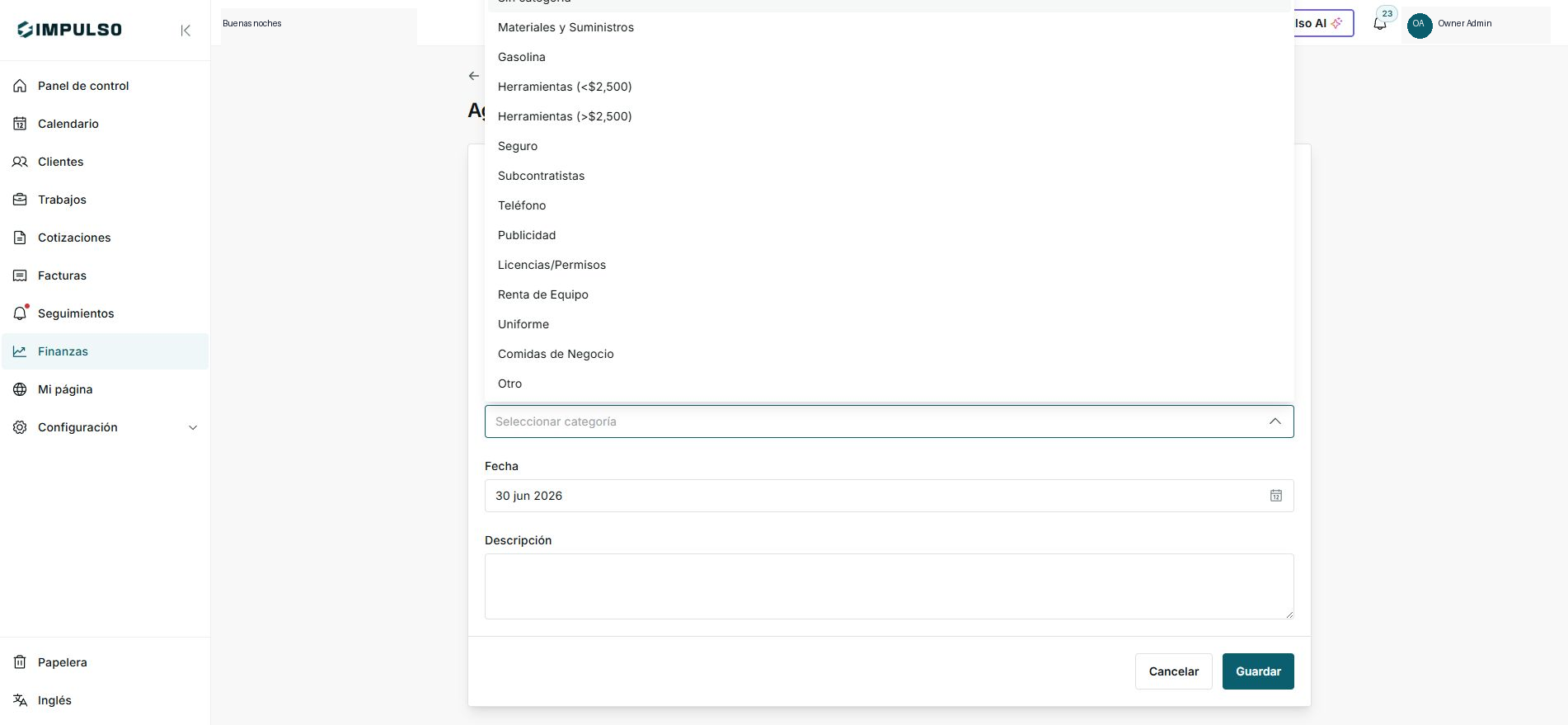
- Al crear un gasto, abre Categoría.
- Selecciona Materials & Supplies, Gasolina, Herramientas, Seguro, Subcontratistas u otra opción según corresponda.
- Mantener categorías consistentes hace más fácil leer rentabilidad.
3. Mantén un criterio estable
- Usa Materials & Supplies para materiales de trabajo.
- Usa Gasolina o Gas para combustible.
- Usa Otro solo cuando ninguna categoría describe el gasto.
Estados y opciones que puedes ver
- Sin categoría
Significa: El gasto no tiene clasificación específica.
Siguiente paso: Completa una categoría si el gasto se repite o debe reportarse.
- Materials & Supplies
Significa: Materiales usados en trabajos.
Siguiente paso: Úsalo para compras como pintura, shingles, drywall o supplies.
- Gasolina / Gas
Significa: Combustible del equipo o vehículos.
Siguiente paso: Mantenlo separado de materiales.
- Subcontratistas
Significa: Costo de terceros que ayudan en un trabajo.
Siguiente paso: Asócialo al trabajo cuando corresponda.
- Otro
Significa: Categoría general para casos raros.
Siguiente paso: Evítala cuando haya una categoría más precisa.