

Antes de empezar
- Ten claro el trabajo que el cliente va a revisar: roofing, gutter replacement, HVAC, drywall o el servicio correcto para tu negocio.
- Revisa que la cotización esté lista antes de abrir el email.
- No incluyas notas internas, costos privados o instrucciones para tu equipo en el mensaje al cliente.
- El envío final manda un email real, así que revisa el texto antes de usar Enviar email.
1. Abrir el email de la cotización
- Abre la cotización que quieres enviar.
- Revisa el estado y el total antes de preparar el mensaje.
- Haz clic en Enviar y selecciona Email si aparece esa opción.
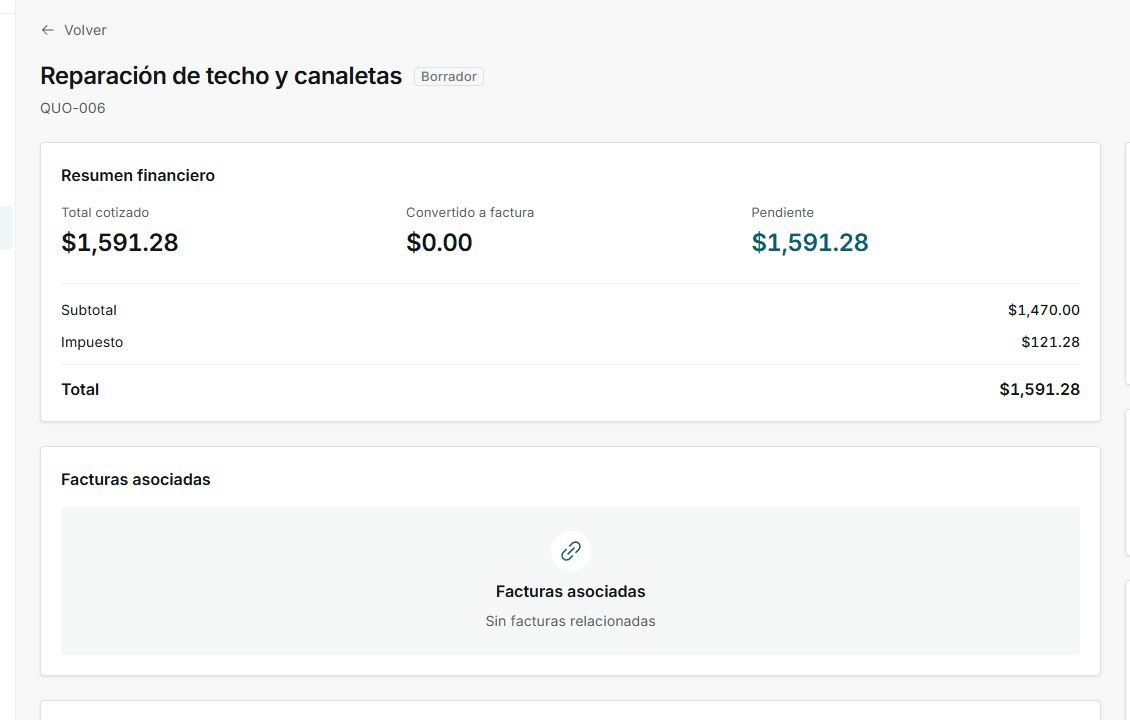
Primero confirma que la cotización correcta está abierta.
2. Personalizar asunto y mensaje
- Usa un Asunto corto que mencione el trabajo o propiedad.
- En Mensaje, explica que adjuntas la cotización para revisión.
- Incluye el siguiente paso: revisar, aprobar, pedir cambios o responder con preguntas.
- Si el cliente espera un término en inglés, úsalo tal cual, por ejemplo roofing, gutter replacement o pressure washing.
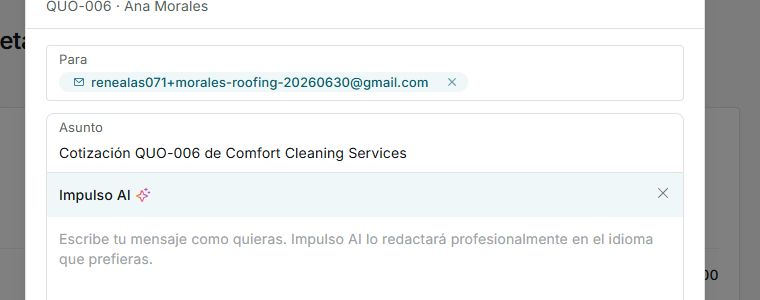
El asunto y mensaje son la parte que el cliente lee antes de abrir la cotización.
3. Revisar antes de enviar
- Confirma que el destinatario sea correcto.
- Lee el mensaje como si fueras el cliente.
- Quita detalles internos, abreviaciones confusas o información que no debe salir de tu negocio.
- Cuando todo esté listo, usa Enviar email.
Importante
Solo presiona Enviar email cuando el mensaje ya esté listo para el cliente.
4. Estados y controles que puedes ver
Estos controles te indican si el mensaje todavía se está preparando, si se envió o si debes corregir algo antes de continuar.