

Antes de empezar
- Revisa que estás en Finanzas antes de comparar montos.
- Usa los filtros de periodo solo cuando necesitas ver otro mes.
- No presiones Guardar, Exportar CSV ni Enviar si solo estás revisando información.
1. Revisa la lista de gastos
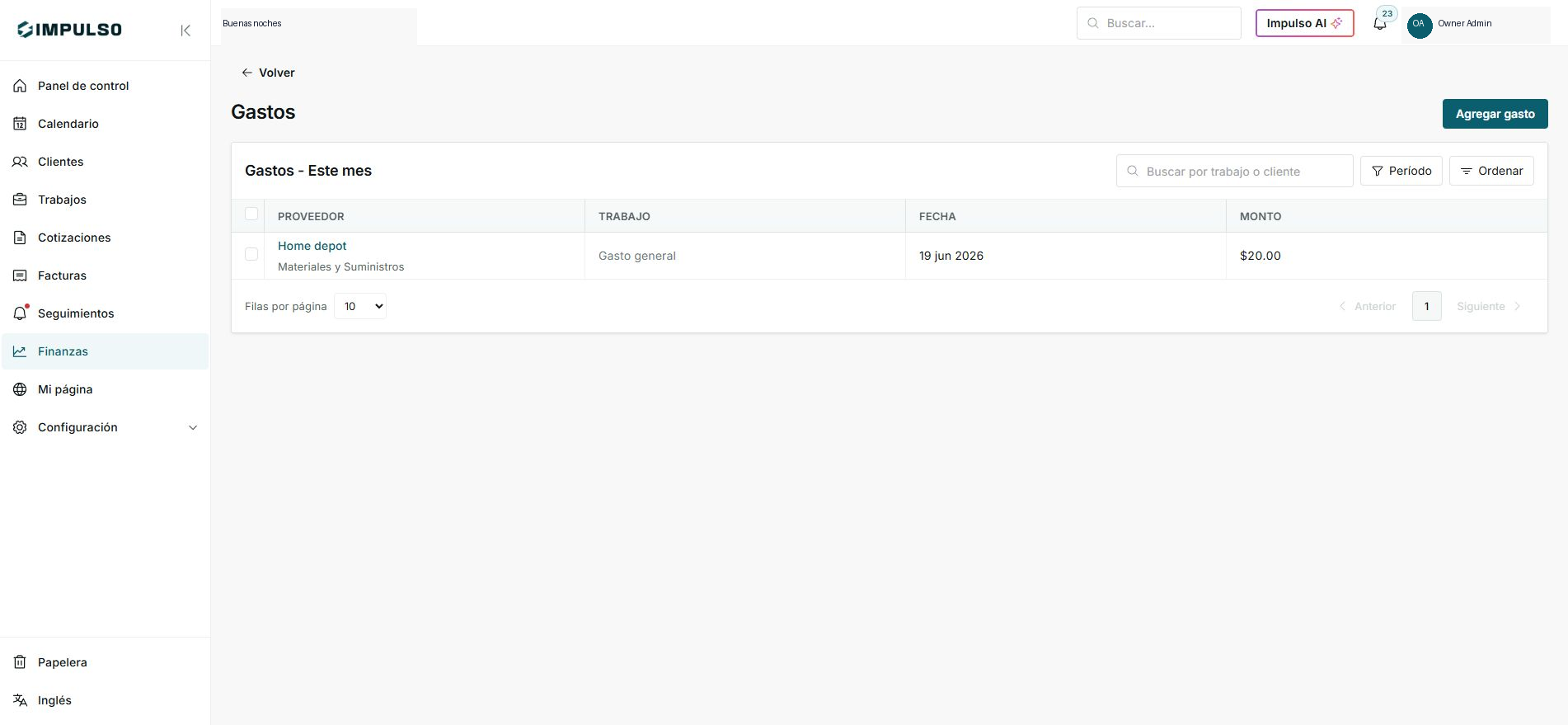
- Abre Finanzas > Gastos.
- Verifica proveedor, categoría, trabajo, fecha y monto.
- Usa periodo, búsqueda u ordenar para encontrar gastos existentes.
2. Agrega un gasto nuevo
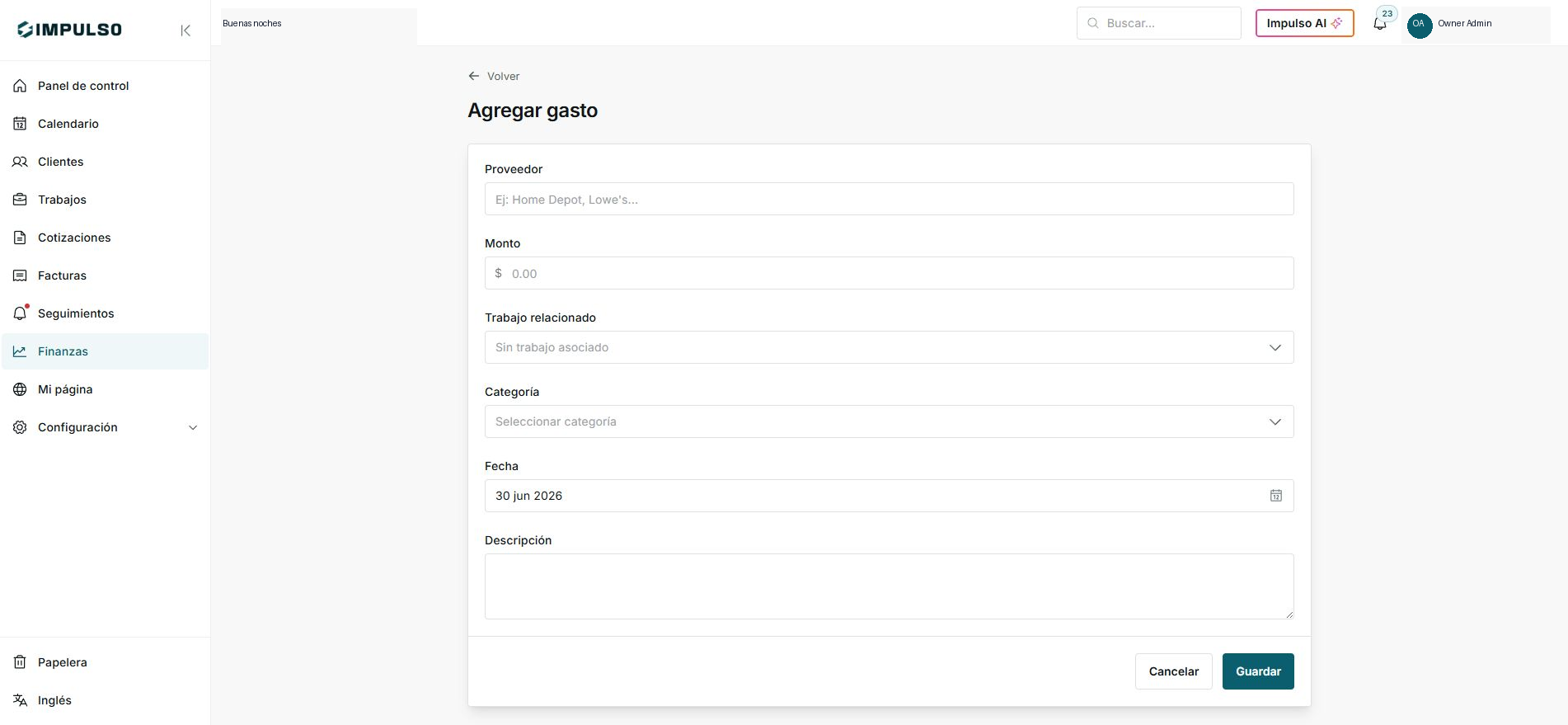
- Haz clic en Agregar gasto.
- Completa proveedor, monto, trabajo relacionado, categoría, fecha y descripción.
- Si el gasto es general, deja Sin trabajo asociado.
3. Guarda y confirma
- Guarda solo cuando el monto y la fecha estén correctos.
- Después de guardar, vuelve a Gastos y revisa que aparezca en el periodo correcto.
- Si no aparece, cambia el filtro de periodo o búsqueda.
Estados y opciones que puedes ver
- Este mes
Significa: Periodo actualmente filtrado.
Siguiente paso: Cámbialo si buscas gastos de otro mes.
- General expense
Significa: Gasto sin trabajo asociado.
Siguiente paso: Úsalo para costos generales del negocio.
- Periodo
Significa: Filtro para ver otro rango de tiempo.
Siguiente paso: Revisa aquí si un gasto no aparece.
- Ordenar
Significa: Cambia el orden de la lista.
Siguiente paso: Úsalo para revisar fecha o monto.
- Guardar
Significa: Crea el gasto.
Siguiente paso: No lo presiones hasta terminar de revisar.