

Antes de empezar
- Abre Papelera desde el menú lateral.
- Confirma el tipo de elemento y los días restantes.
- No uses Restaurar hasta estar seguro de que el elemento debe volver.
1. Abrir Papelera
- Ve a Papelera.
- Revisa el total de elementos y los tipos disponibles.
- Abre la pestaña del tipo que necesitas restaurar.
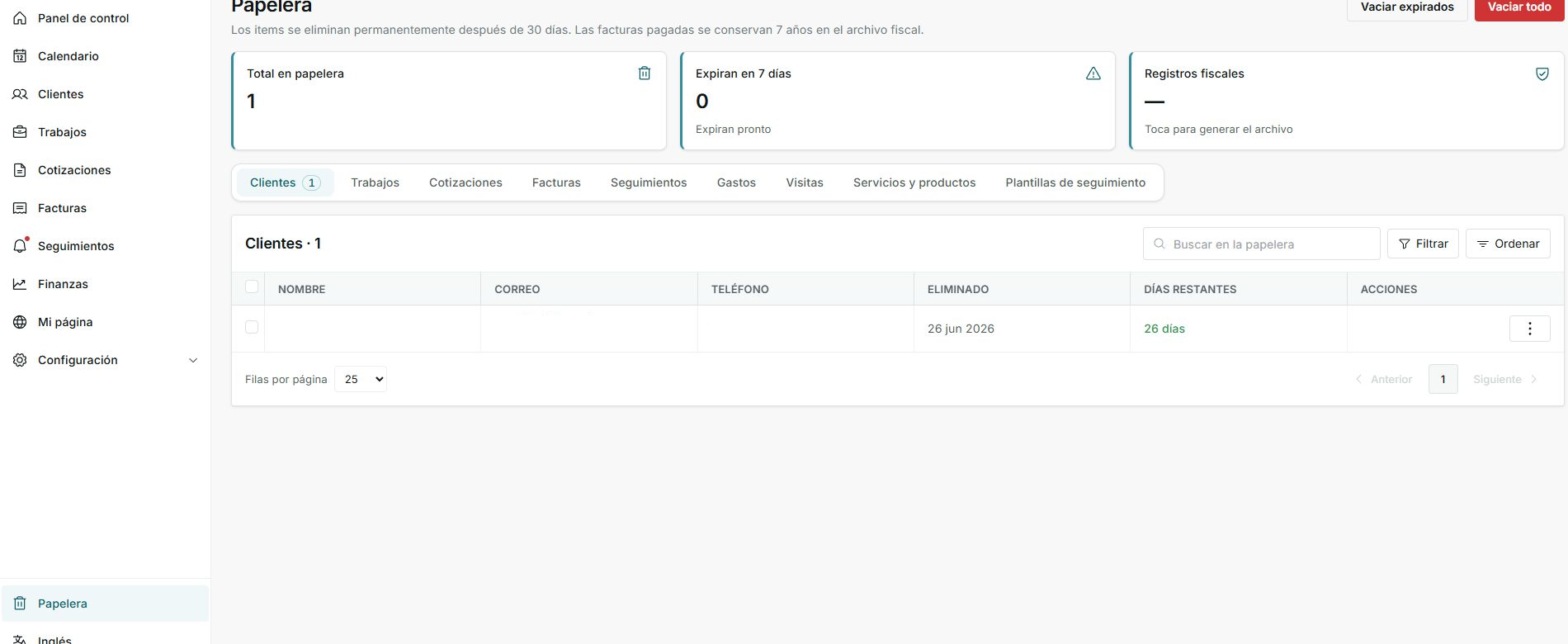
Papelera organiza elementos por tipo para que no mezcles clientes, trabajos, facturas o gastos.
2. Abrir el menú de acciones
- Ubica la fila del elemento.
- Abre el botón de tres puntos en la columna Acciones.
- Elige Restaurar solo cuando estés listo para devolver el elemento.
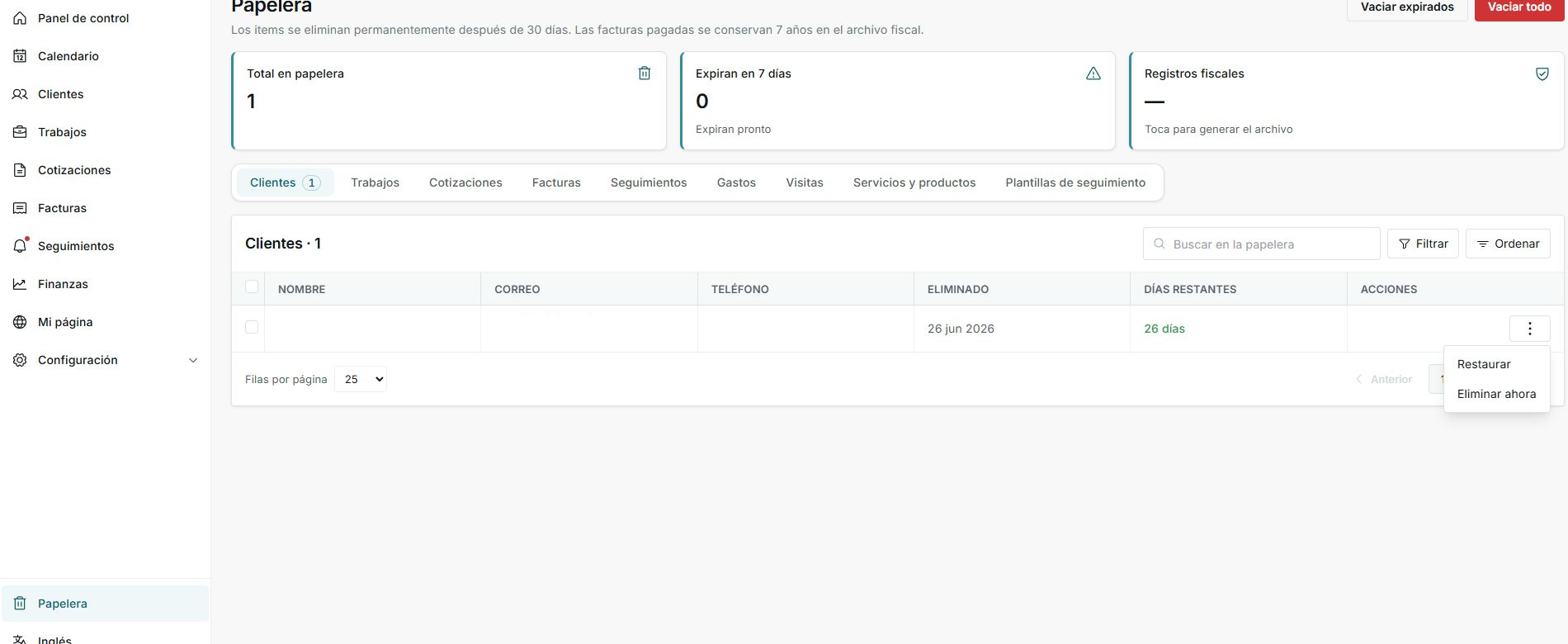
El menú muestra Restaurar y Eliminar ahora. En esta captura solo se abrió el menú.
3. Después de restaurar
- Vuelve al módulo original, por ejemplo Clientes o Trabajos.
- Confirma que el elemento aparece donde corresponde.
- Revisa relaciones importantes antes de seguir trabajando.
Estados y opciones
Significa: Cantidad de elementos eliminados que todavía aparecen en Papelera.
Siguiente paso: Revísalo antes de vaciar o restaurar.
Significa: Elementos que están cerca de borrarse de forma permanente.
Siguiente paso: Dales prioridad si todavía los necesitas.
Significa: Información que se conserva por motivos fiscales, como facturas pagadas.
Siguiente paso: No la trates como un elemento común de Papelera.
Significa: Tiempo aproximado antes de la eliminación permanente.
Siguiente paso: Restaura antes de que llegue a cero.
Significa: Devuelve el elemento a su módulo original.
Siguiente paso: Úsalo solo cuando confirmes que debe volver.
Significa: Borra el elemento de forma permanente.
Siguiente paso: No lo uses si necesitas conservar evidencia.
Significa: Elimina elementos que ya cumplieron el plazo.
Siguiente paso: Revísalo antes de usarlo.
Significa: Intenta eliminar todo lo que se pueda borrar desde Papelera.
Siguiente paso: Evítalo si no revisaste cada tipo.