

Antes de empezar
- Necesitas una página publicada para recibir solicitudes.
- Revisa los leads desde una cuenta Owner/Admin.
- Confirma el nombre, teléfono, email y mensaje antes de cambiar el estado del lead.
1. Abrir la bandeja
- Ve a Mi Página > Leads.
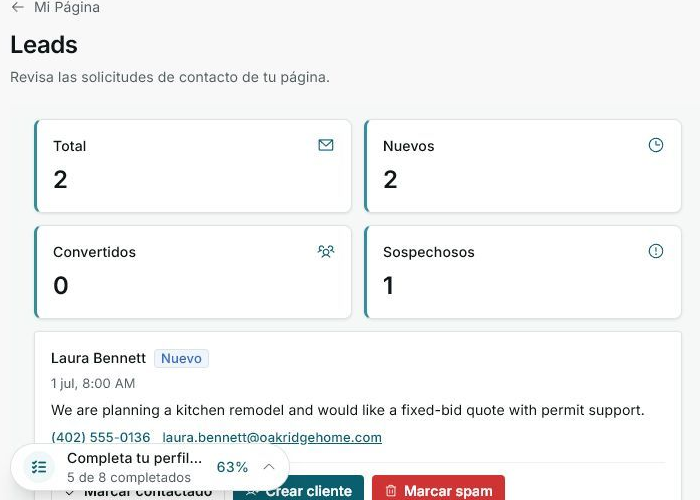
- Revisa las tarjetas de resumen: total, nuevos, convertidos y sospechosos.
- Empieza por los leads nuevos porque todavía no se han atendido.
2. Leer cada lead
- Lee el mensaje para entender que necesita el cliente.
- Usa el teléfono o email del lead para responderle.
- Si el lead se ve dudoso, revísalo antes de marcarlo como contactado o convertirlo.
3. Elegir la siguiente acción
- Haz clic en Marcar contactado cuando ya hablaste con el cliente.
- Usa Crear cliente cuando el lead es real y quieres guardarlo como cliente.
- Usa Marcar spam si la solicitud no parece legítima.
Estados y opciones que puedes ver
- Nuevo
Significa: el lead todavía no se ha atendido.
Siguiente paso: contacta al cliente o conviértelo si ya calificaste la solicitud.
- Contactado
Significa: alguien ya dio seguimiento al cliente.
Siguiente paso: crea el cliente, cotización o trabajo según corresponda.
- Convertido
Significa: el lead ya se guardó como cliente.
Siguiente paso: abre el perfil del cliente para continuar el trabajo.
- Sospechoso
Significa: Impulso Pro detectó una señal que merece revisión.
Siguiente paso: verifica el mensaje antes de responder o convertir.
- Marcar spam
Significa: mueve el lead fuera de tu seguimiento normal.
Siguiente paso: úsalo solo cuando la solicitud no sea válida.