

Antes de empezar
- Entra a Impulso Pro con el negocio que quieres revisar.
- Busca la campana en la parte superior derecha de la app.
- El número junto a la campana indica avisos pendientes de revisar.
1. Abrir el panel de notificaciones
- Desde cualquier pantalla principal de Impulso Pro, ve a la parte superior derecha.
- Haz clic en la campana.
- Revisa el panel que se abre debajo de la campana.
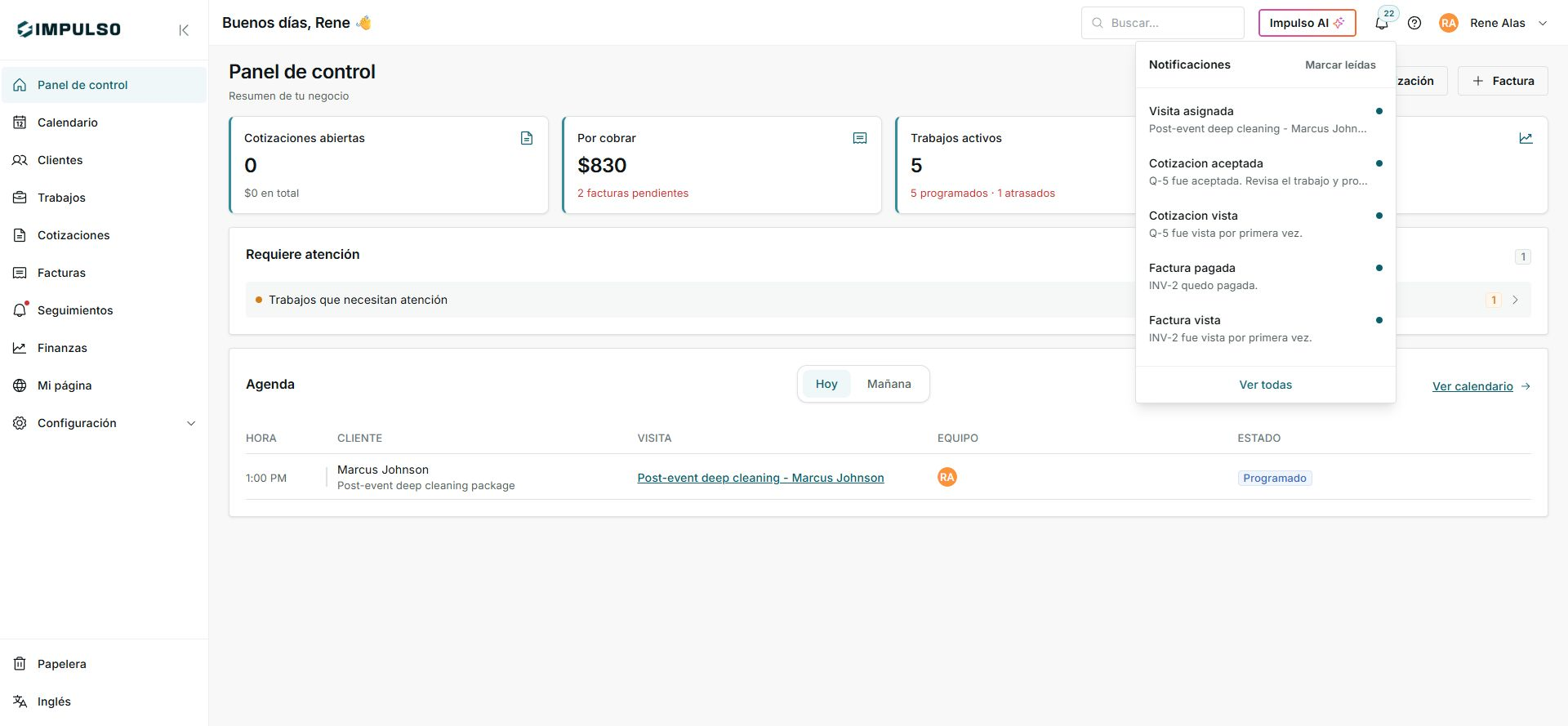
El panel muestra los avisos más recientes sin cambiarte de pantalla.
2. Leer cada aviso
Cada aviso tiene un tipo, un detalle corto y, cuando aplica, el nombre del cliente, visita, cotización o factura relacionada.
- Visita asignada: alguien del equipo recibió o tiene una visita relacionada.
- Cotización aceptada: un cliente aceptó una cotización y conviene revisar el siguiente paso.
- Cotización vista: el cliente abrió la cotización por primera vez.
- Factura pagada: una factura aparece como pagada.
- Factura vista: el cliente abrió la factura por primera vez.
3. Usar acciones rápidas
- Usa Marcar leídas cuando ya revisaste los avisos del panel.
- Usa Ver todas para abrir el centro completo de notificaciones.
- Si una notificación requiere trabajo, abre el elemento relacionado antes de marcar todo como leído.
Marcar leídas solo cambia esos avisos a revisados. No completa trabajos, no cobra facturas y no responde al cliente.
4. Estados que puedes ver
Las notificaciones cambian de estado según si ya las revisaste.
- No leído
Significa: el aviso todavía necesita revisión. Dónde aparece: como punto junto al aviso y puede sumarse al número de la campana. Siguiente paso: abre o revisa el aviso. No significa: que el trabajo esté tarde.
- Nuevo
Significa: el aviso se creó recientemente o todavía no se ha revisado. Dónde aparece: como número en la campana o señal visual de atención. Siguiente paso: léelo para decidir si debes actuar. No significa: que sea una emergencia.
- Leído
Significa: el aviso ya fue revisado. Dónde aparece: sin punto de no leído o fuera del contador pendiente. Siguiente paso: vuelve a buscarlo en el centro de notificaciones si necesitas el historial. No significa: que el trabajo, pago o seguimiento ya esté completado.
5. Si no ves la campana o el aviso esperado
- Confirma que estás en el negocio correcto.
- Revisa si el aviso ya fue marcado como leído.
- Abre Ver todas para buscar avisos anteriores.
- Si esperabas un aviso de pago, cotización o visita y no aparece, revisa primero el elemento relacionado.