

Antes de empezar
- Abre la cotización correcta desde la lista, cliente, trabajo o seguimiento relacionado.
- Si vas a tomar una acción, confirma primero el estado y el total.
- No edites, envíes ni conviertas la cotización hasta terminar la revisión.
1. Revisar estado y resumen
- Confirma el número de cotización y el cliente.
- Lee el estado: Borrador, enviada, vista, aceptada, rechazada, expirada o convertida.
- Revisa Total cotizado, Convertido a factura y Monto pendiente.
- Si hay facturas asociadas, compara el estado de pago antes de contactar al cliente.
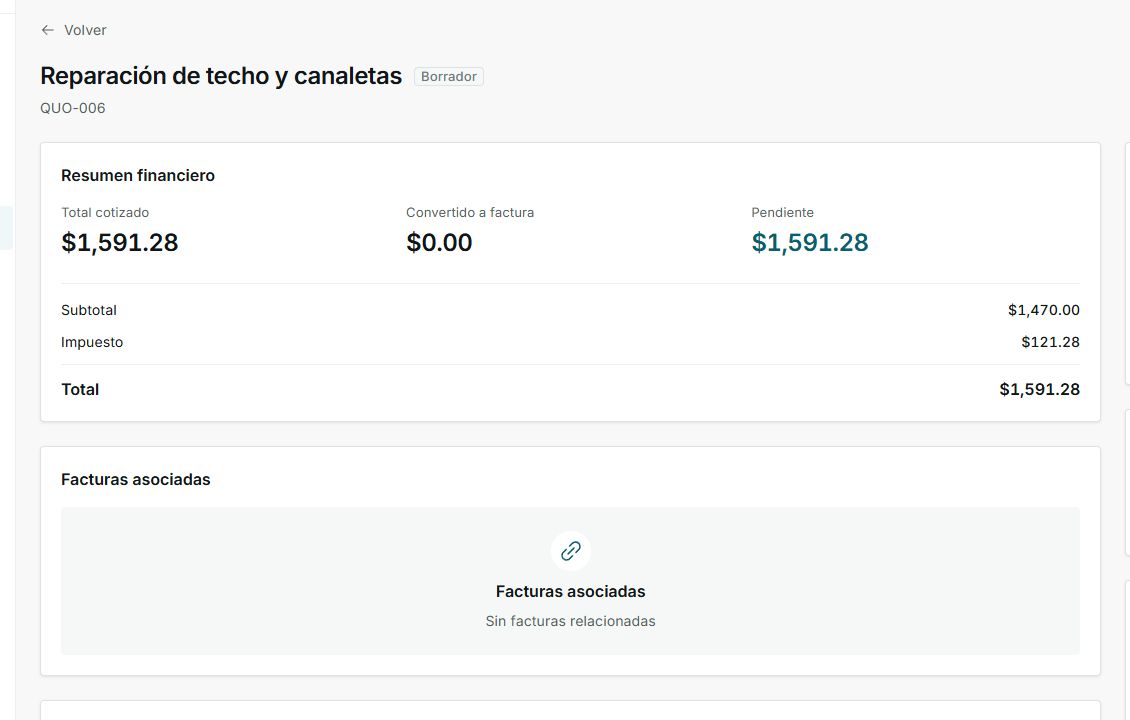
El detalle muestra el estado actual y el resumen financiero de la cotización.
2. Revisar servicios, tax y total
- Revisa que cada línea describa el servicio correcto.
- Confirma cantidad, precio unitario y subtotal.
- Si aplica tax, valida la tasa y el monto calculado.
- Compara subtotal, descuento, impuesto y total antes de enviar o editar.
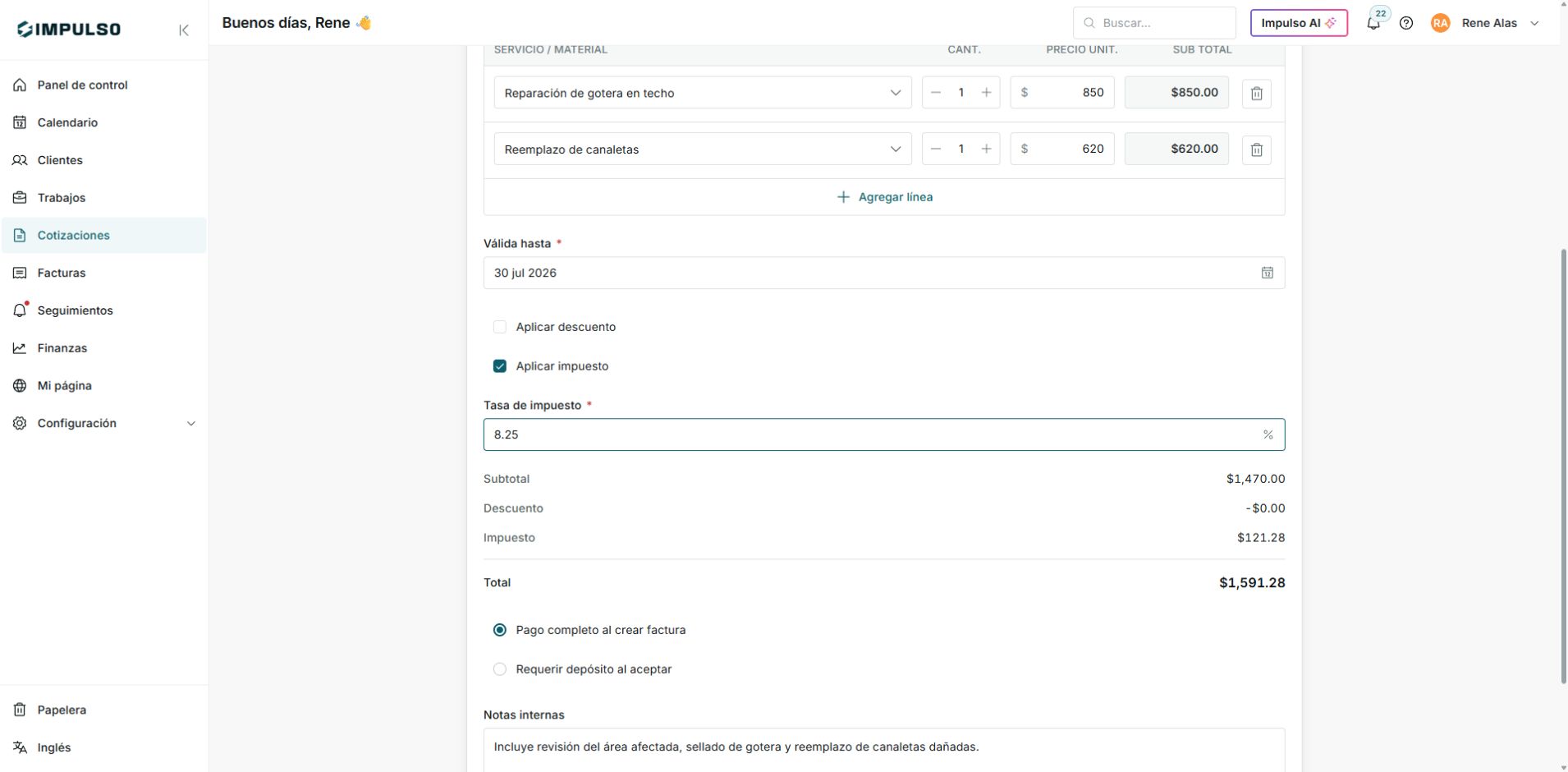
Usa los servicios y totales para confirmar que el cliente recibirá la información correcta.
3. Decidir el siguiente paso
- Si está en Borrador, puedes editar o enviar cuando todo esté listo.
- Si está Enviada o Vista, da seguimiento sin duplicar mensajes innecesarios.
- Si está Aceptada, revisa si corresponde convertirla en trabajo.
- Si está Rechazada o Expirada, decide si crear una nueva versión.
4. Estados que puedes ver
Los estados combinan avance comercial y seguimiento financiero. No significan lo mismo que el estado de pago de una factura.