

Antes de empezar
- Revisa la pantalla exacta donde esperabas ver la opción.
- No hagas clic en Abrir Stripe ni en Guardar si solo estás revisando.
- Si el mensaje menciona una función no disponible, documenta el texto visible antes de contactar soporte.
1. Identifica si la opción no está disponible
- Ve a la sección de configuración relacionada.
- Lee el mensaje principal de la pantalla.
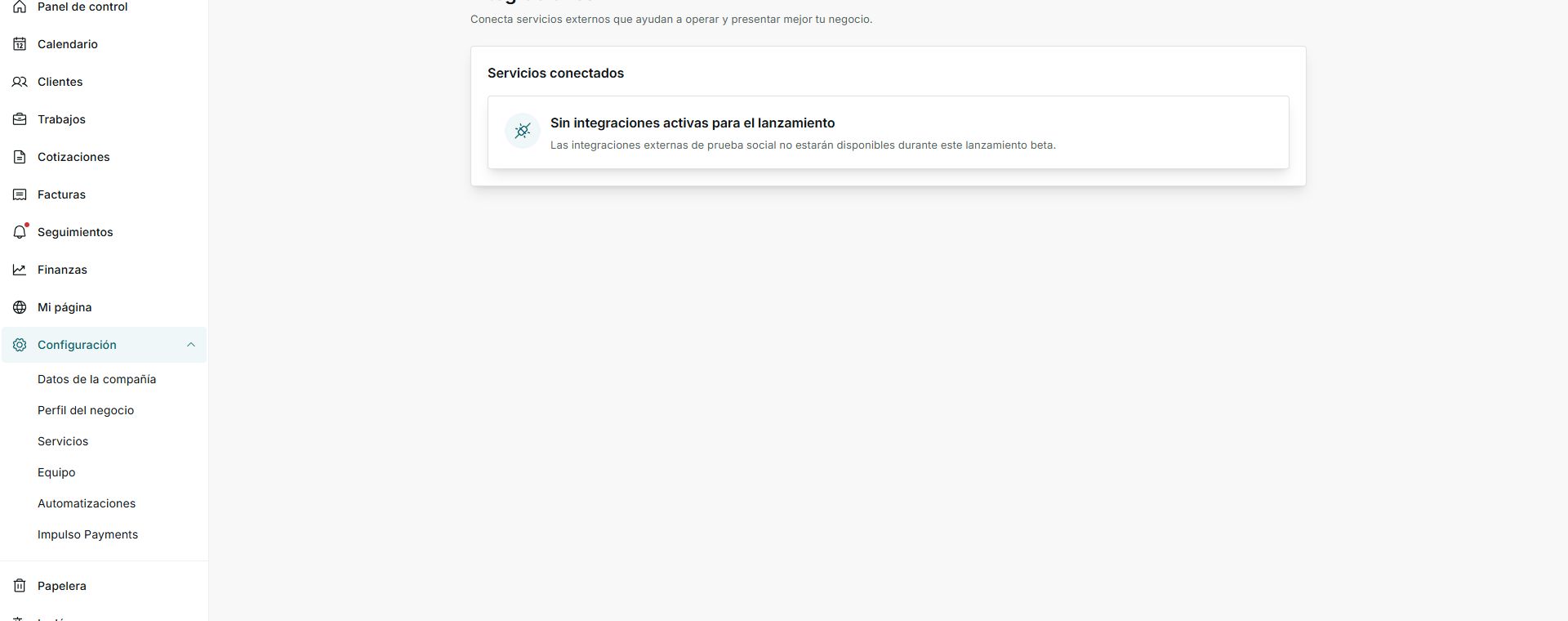
- Si Impulso Pro muestra que no hay servicios activos, usa las funciones internas y vuelve a revisar cuando la opción esté disponible.
2. Confirma si la configuración ya está lista
- Abre la pantalla que controla esa función.
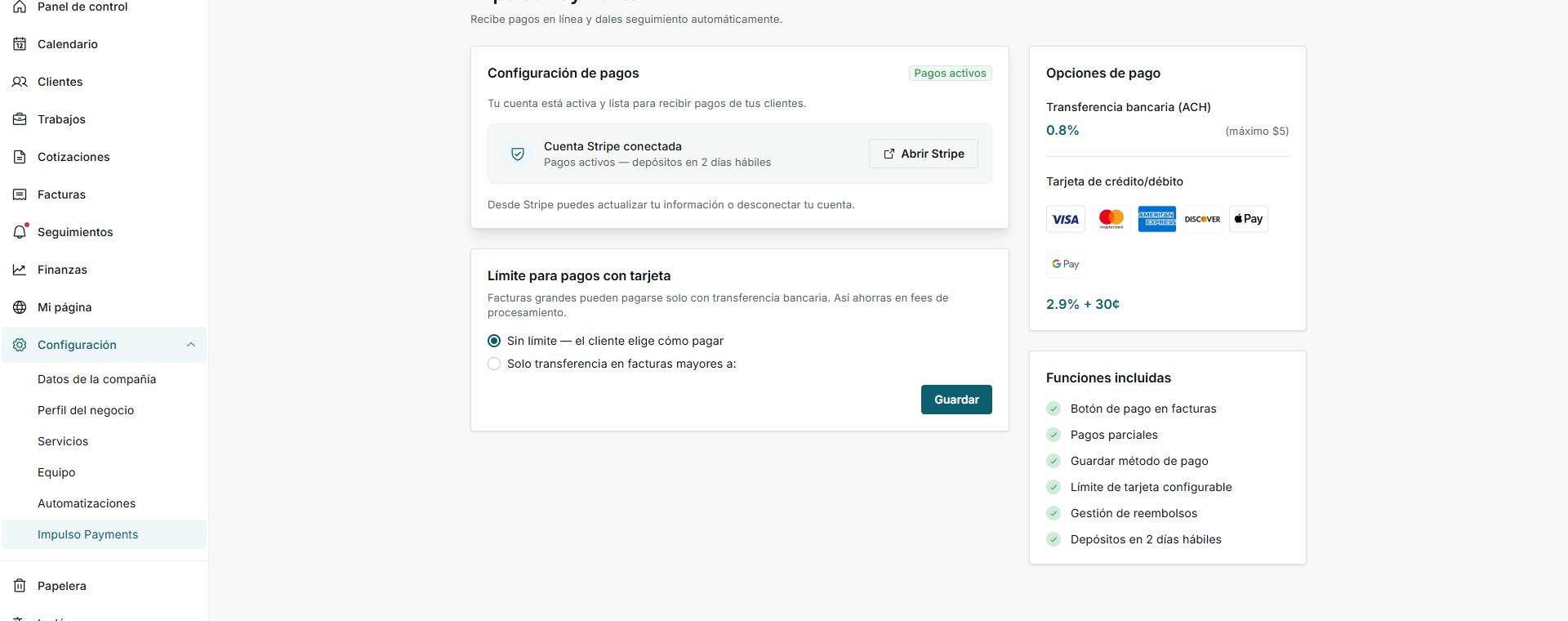
- Busca badges como Pagos activos o Cuenta Stripe conectada.
- Si la pantalla muestra que está activa, vuelve al flujo donde no veías la opción y revisa si el documento o registro cumple las condiciones.
3. Decide el siguiente paso
- Si la opción no está disponible, no busques atajos en otra pantalla.
- Si la configuración está activa, revisa el documento, trabajo o factura que intentas usar.
- Si no estás seguro, contacta soporte con el nombre de la pantalla y el mensaje visible.
Estados y opciones que puedes ver
- Sin integraciones activas
Significa: No hay servicios externos disponibles desde esa pantalla.
Siguiente paso: Usa las funciones internas y vuelve a revisar más adelante.
- Pagos activos
Significa: La cuenta puede recibir pagos online.
Siguiente paso: Revisa la factura si esperabas ver un botón de pago.
- Cuenta Stripe conectada
Significa: La cuenta de pagos está enlazada.
Siguiente paso: Abre Stripe solo si necesitas actualizar datos de pagos.
- Abrir Stripe
Significa: Te lleva a administrar datos de la cuenta de pagos.
Siguiente paso: Úsalo solo cuando vayas a cambiar información de pagos.
- Guardar
Significa: Aplica cambios en esa configuración.
Siguiente paso: No lo uses si solo estás revisando.