

Antes de empezar
- Esta pantalla puede mostrar datos personales; actualízalos solo cuando estés listo para guardar.
- Revisar el perfil no cambia tus trabajos, visitas ni jornada.
- Si solo estás verificando información, no uses Guardar cambios.
1. Abre Perfil
- Ve a Campo > Perfil.
- Confirma que estás en la pestaña Perfil.
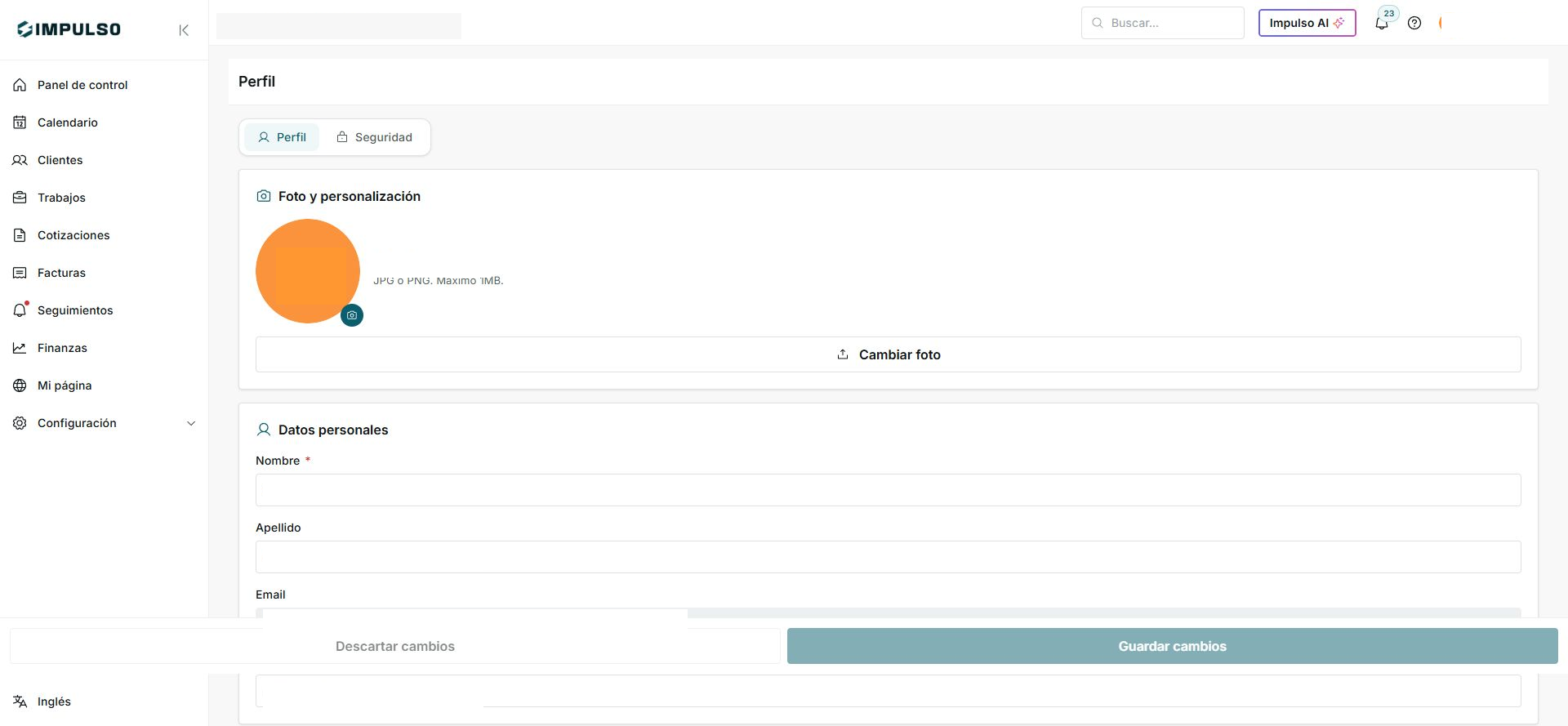
- Revisa foto, datos personales y el idioma visible en el menú lateral.
2. Revisa antes de guardar
- Cambiar foto actualiza la imagen del usuario.
- Datos personales contiene nombre, apellido, email y teléfono.
- Seguridad es para revisar opciones de acceso de la cuenta.
- Descartar cambios cancela ediciones no guardadas.
- Guardar cambios aplica lo que editaste.
Opciones que puedes ver
- Perfil
Significa: Pestaña principal con foto y datos personales.
Siguiente paso: Revisa la información antes de editar.
- Seguridad
Significa: Opciones relacionadas con la cuenta.
Siguiente paso: Ábrela solo si vas a revisar seguridad.
- Descartar cambios
Significa: Cancela cambios pendientes.
Siguiente paso: Úsalo si editaste algo por error.
- Guardar cambios
Significa: Guarda cambios del perfil.
Siguiente paso: Úsalo solo cuando la información sea correcta.