

Antes de empezar
- Abre una conversación nueva si no quieres usar el historial anterior.
- No escribas datos sensibles que no necesitas para la pregunta.
- Revisa cualquier respuesta antes de tomar una decisión del negocio.
1. Abre Impulso AI
- Haz clic en Impulso AI desde la barra superior.
- Si quieres empezar limpio, usa el botón Nueva conversación.
- Lee el texto del panel: puedes preguntar por clientes, facturas, trabajos, visitas o preparar mensajes para revisar.
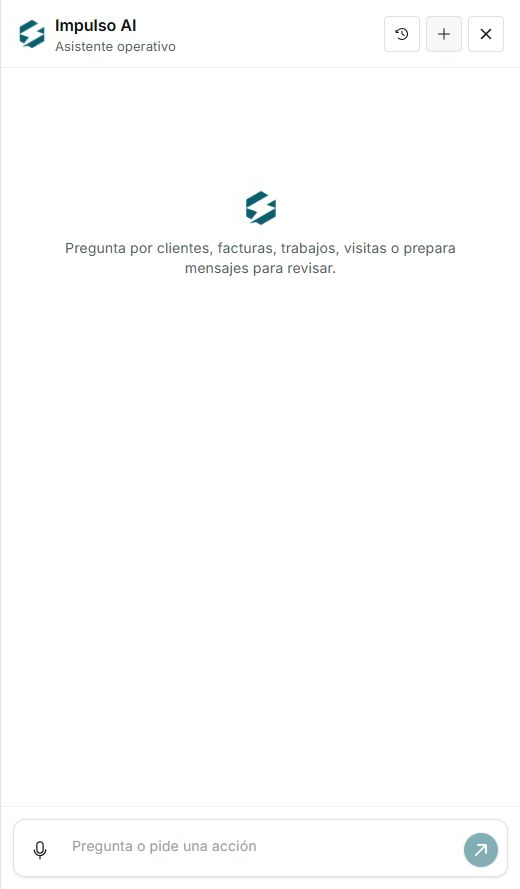
2. Escribe una pregunta clara
- Usa nombres, número de factura o tipo de trabajo cuando ayuden a encontrar el registro correcto.
- Pide una acción concreta: revisar cobros, ver agenda, preparar un mensaje o buscar un cliente.
- Antes de enviar, confirma que la pregunta no incluye información innecesaria.
3. Revisa antes de actuar
- Si AI prepara un mensaje, revisa destinatario, asunto y texto antes de aprobarlo.
- Si la respuesta apunta a un registro, abre el área relacionada para confirmar los detalles.
- No asumas que algo cambió solo porque AI lo sugirió o lo preparó.
Estados y opciones que puedes ver
- Nueva conversación
Significa: Empieza un hilo limpio sin mostrar mensajes anteriores.
Siguiente paso: Úsalo antes de preparar una nueva tarea.
- Historial
Significa: Vuelve a conversaciones anteriores.
Siguiente paso: Ábrelo solo si necesitas revisar una pregunta pasada.
- Pregunta o pide una acción
Significa: Campo donde escribes la solicitud.
Siguiente paso: Sé claro y revisa antes de enviar.
- Enviar
Significa: Manda la pregunta al asistente.
Siguiente paso: No lo presiones si aún estás editando.