

Antes de empezar
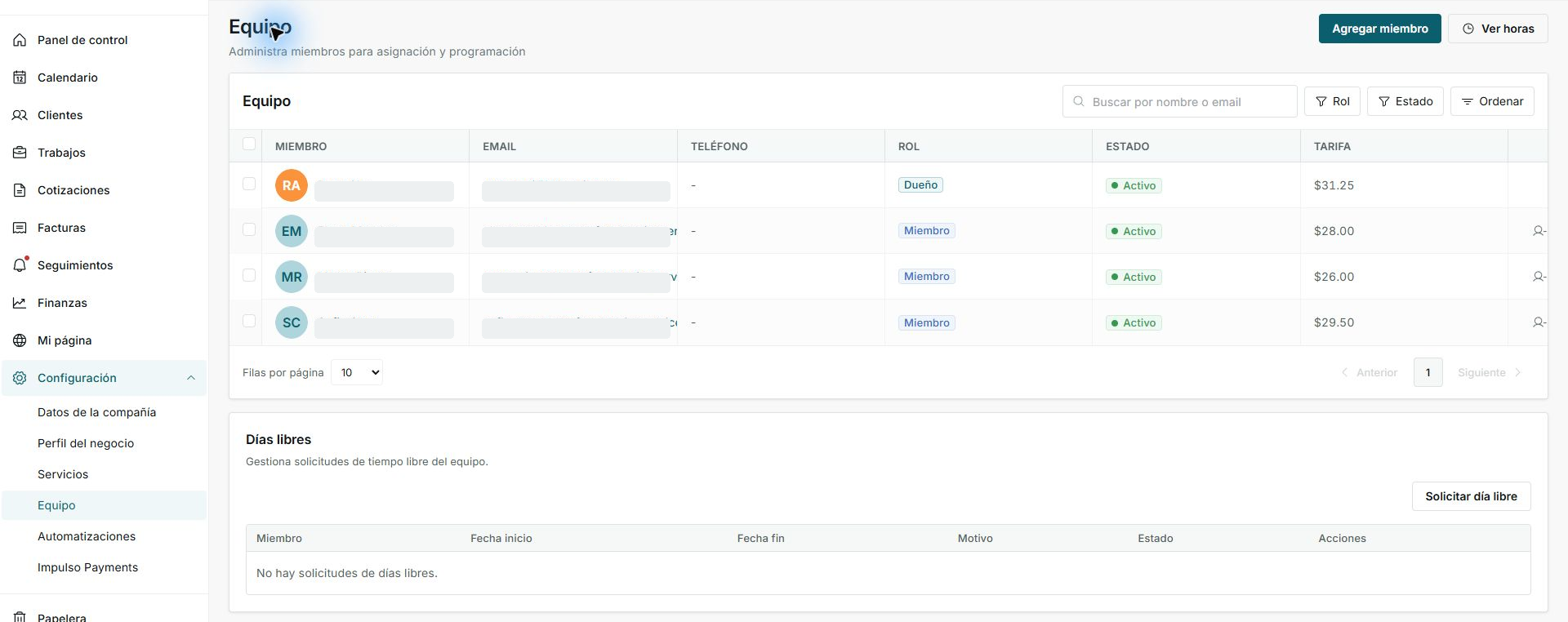
- Revisa roles desde Configuración > Equipo con una cuenta Owner/Admin.
- Usa Campo para jornada, actividades y trabajos asignados.
- No cambies rol, permisos, asignaciones ni horarios si solo estás revisando.
1. Revisa el rol en Equipo
- Abre Configuración > Equipo.
- Busca la columna Rol.
- Confirma si la persona es Miembro, Admin o Dueño.
2. Qué debe revisar en Campo
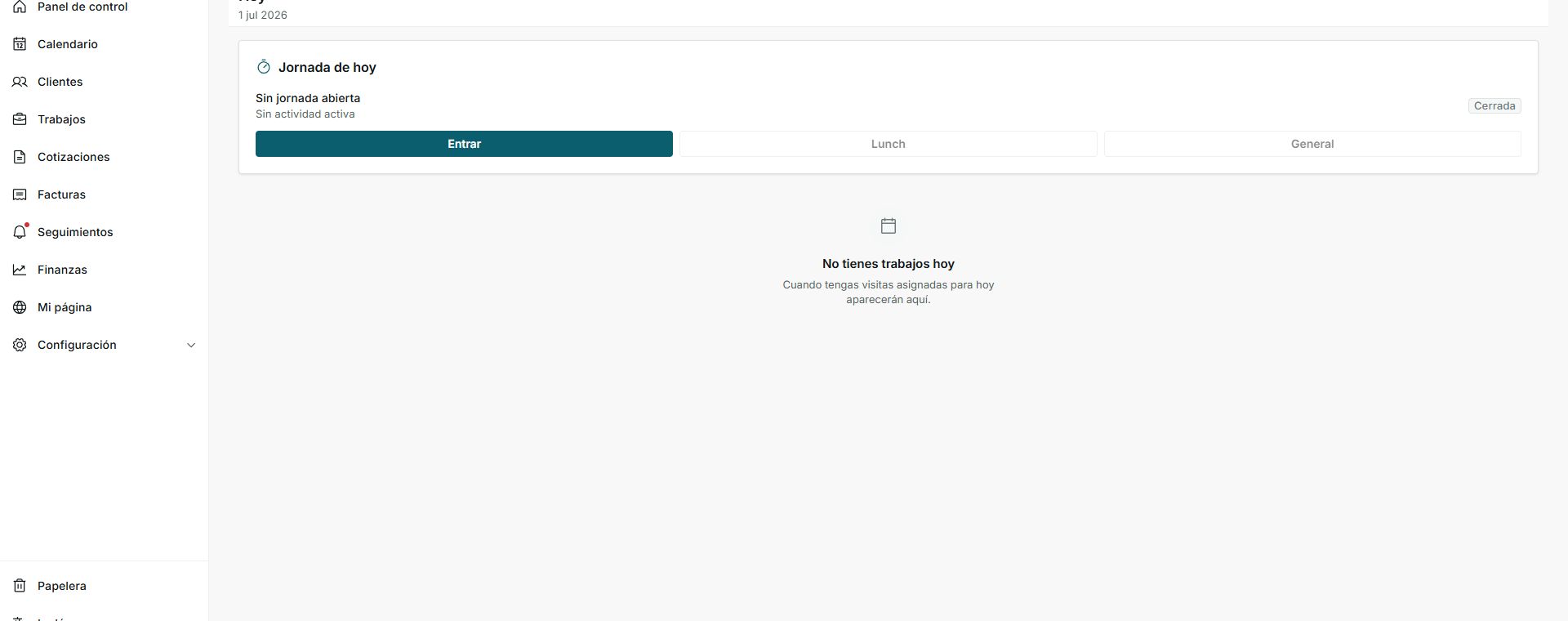
- En Campo > Hoy, revisa jornada y actividad actual.
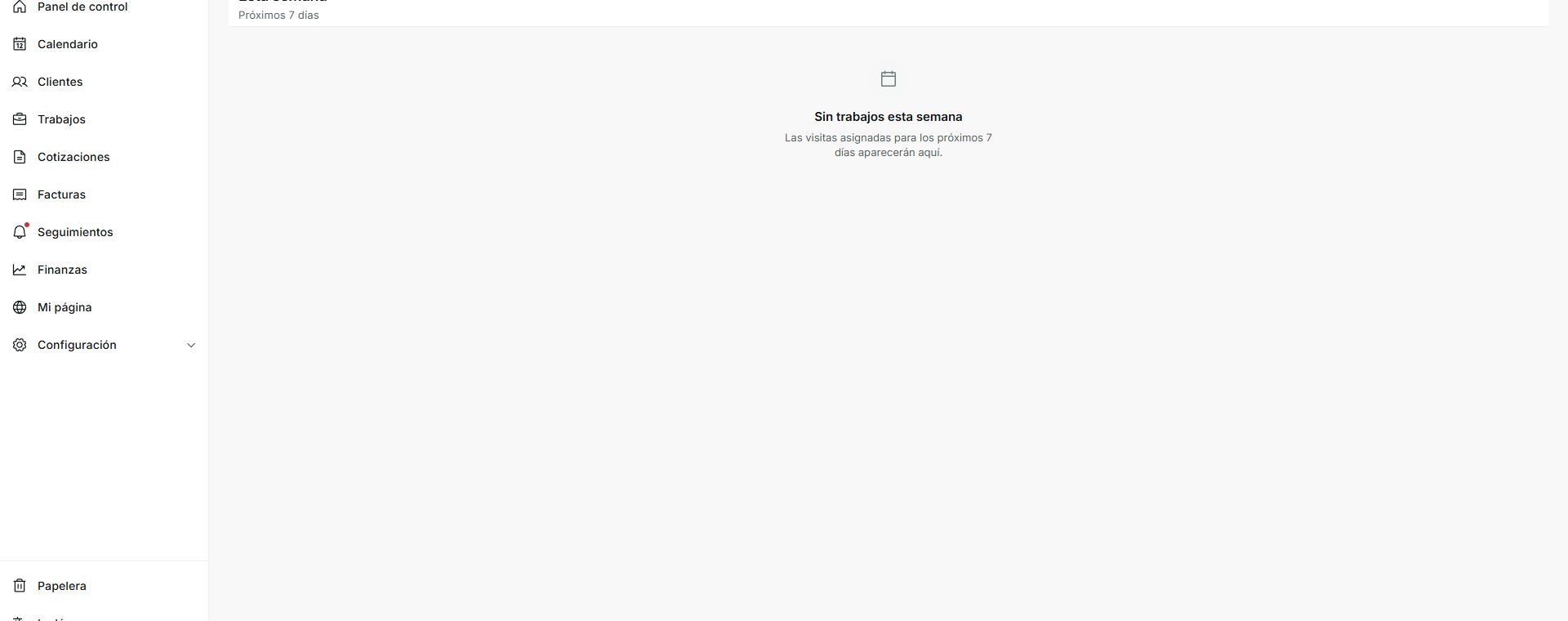
- En Campo > Trabajos, revisa asignaciones por periodo.
- Si no aparecen trabajos, confirma fecha, visita y asignación desde la oficina.
3. Qué debe revisar Owner/Admin
- Cambios de rol, pago por hora y estado del miembro se revisan en Equipo.
- Asignaciones, visitas y trabajos se revisan desde los flujos de oficina.
- Billing, finanzas, clientes y configuración deben revisarse con un rol administrativo.
Estados y opciones que puedes ver
- Miembro
Significa: La persona trabaja con asignaciones y tareas operativas.
Siguiente paso: Úsalo para personal de campo.
- Sin jornada abierta
Significa: La jornada no ha iniciado.
Siguiente paso: Iniciar jornada solo cuando empiece el trabajo real.
- Sin actividad activa
Significa: No hay Lunch, General u otra actividad corriendo.
Siguiente paso: Usar actividad solo cuando corresponda.
- Cerrada
Significa: La jornada está cerrada.
Siguiente paso: Revisar antes de iniciar el día.
- Sin trabajos esta semana
Significa: No hay visitas asignadas para el periodo visible.
Siguiente paso: Confirmar fecha y asignación.