

Antes de empezar
- No crees datos duplicados solo para hacer aparecer un botón.
- Primero revisa configuración, filtros, fecha, estado del registro y rol de la persona.
- Si la acción afecta pagos, clientes, trabajos o mensajes, pide al owner/admin que confirme antes de ejecutarla.
1. Revisa si falta configuración
- Abre el módulo donde esperas ver la acción.
- Busca mensajes de disponibilidad o configuración.
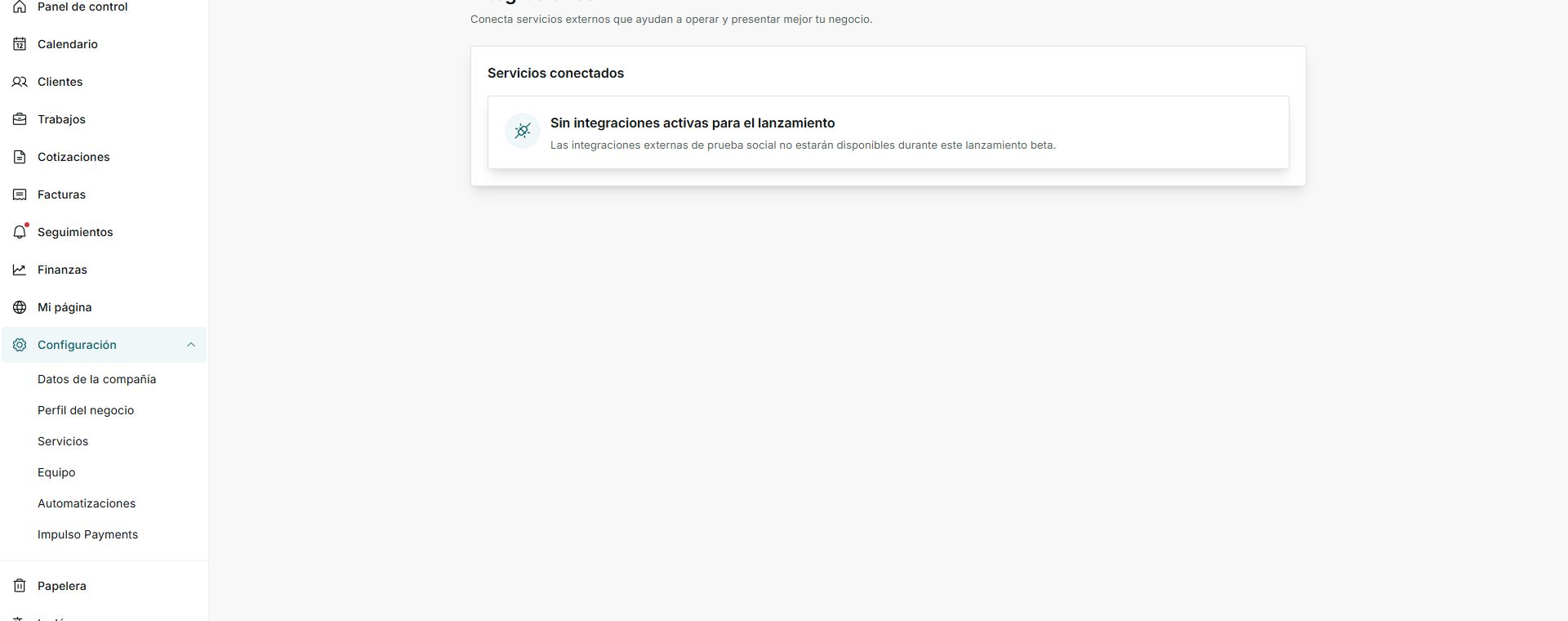
- Si una opción aparece como no disponible para el lanzamiento, no hay nada que activar desde esa pantalla.
2. Revisa filtros y periodo
- Confirma que miras el periodo correcto.
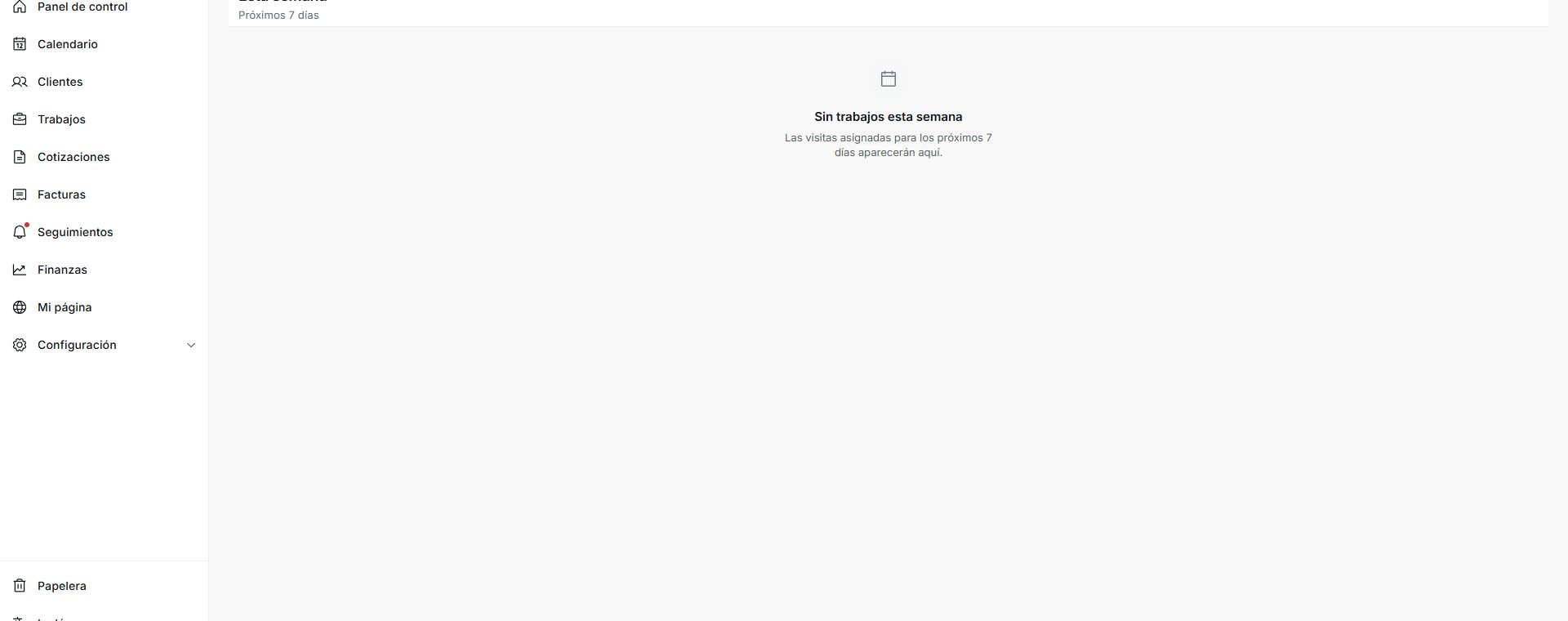
- Revisa si hay registros asignados para esa vista.
- Si no hay registros, la acción relacionada tampoco aparecerá.
Estados que puedes ver
- Sin integraciones activas
Significa: No hay servicios externos disponibles en ese momento.
Siguiente paso: Revisa si la opción estará disponible más adelante.
- Esta semana
Significa: La vista muestra solo el periodo actual.
Siguiente paso: Cambia el periodo si esperas ver trabajo futuro.
- Próximos 7 días
Significa: Muestra trabajo cercano que no necesariamente es de hoy.
Siguiente paso: Úsalo para confirmar si algo viene después.
- Sin trabajos esta semana
Significa: No hay visitas asignadas para el periodo visible.
Siguiente paso: Revisa asignación y fecha antes de buscar otra acción.