

Antes de empezar
- Campo muestra trabajos asignados para el periodo visible, no todos los trabajos de la oficina.
- Un job de roofing, gutters, HVAC o painting puede existir en Trabajos y aún así no aparecer aquí si no tiene visita asignada para campo.
- No crees un trabajo duplicado hasta revisar fecha, visita y miembro asignado.
1. Revisa Campo > Trabajos
- Ve a Campo > Trabajos.
- Empieza con Esta semana.
- Luego revisa Próximos 7 días si el trabajo está programado para otro día.
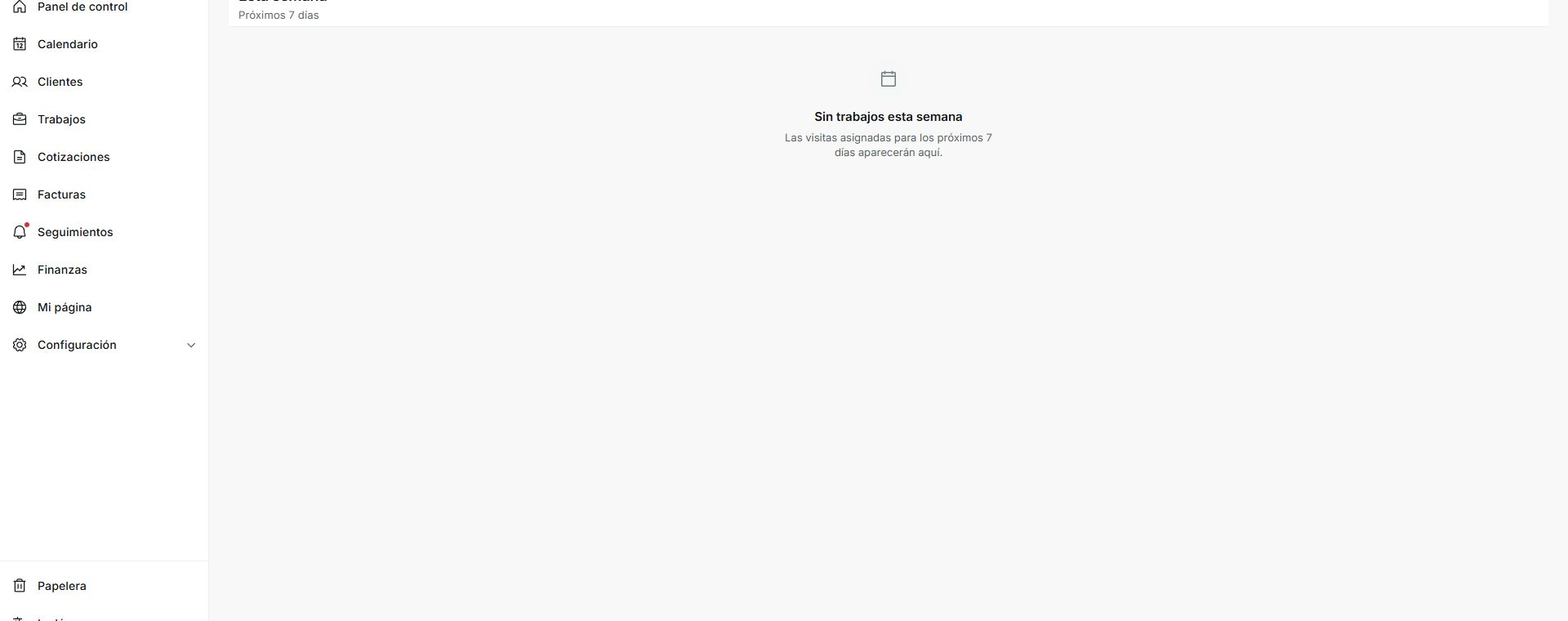
2. Qué revisar si no aparece
- Confirma que el trabajo tenga una visita programada.
- Confirma que el miembro correcto esté asignado a esa visita o trabajo.
- Confirma que estás mirando el periodo correcto: esta semana o próximos 7 días.
- Si el trabajo ya fue completado o cancelado, revísalo desde la lista principal de Trabajos.
Estados y opciones que puedes ver
- Esta semana
Significa: Muestra el trabajo asignado para la semana actual.
Siguiente paso: Úsalo para revisar la agenda inmediata.
- Próximos 7 días
Significa: Muestra asignaciones cercanas que no necesariamente son de hoy.
Siguiente paso: Cambia a esta vista si el trabajo es futuro.
- Sin trabajos esta semana
Significa: No hay visitas asignadas para el periodo visible.
Siguiente paso: Revisa asignación y fecha antes de asumir que falta el trabajo.