

Antes de empezar
- Revisa esta información desde una cuenta Owner/Admin.
- No cambies roles ni guardes configuración si solo estás revisando acceso.
- Si una persona no ve una opción, primero confirma su rol en Equipo.
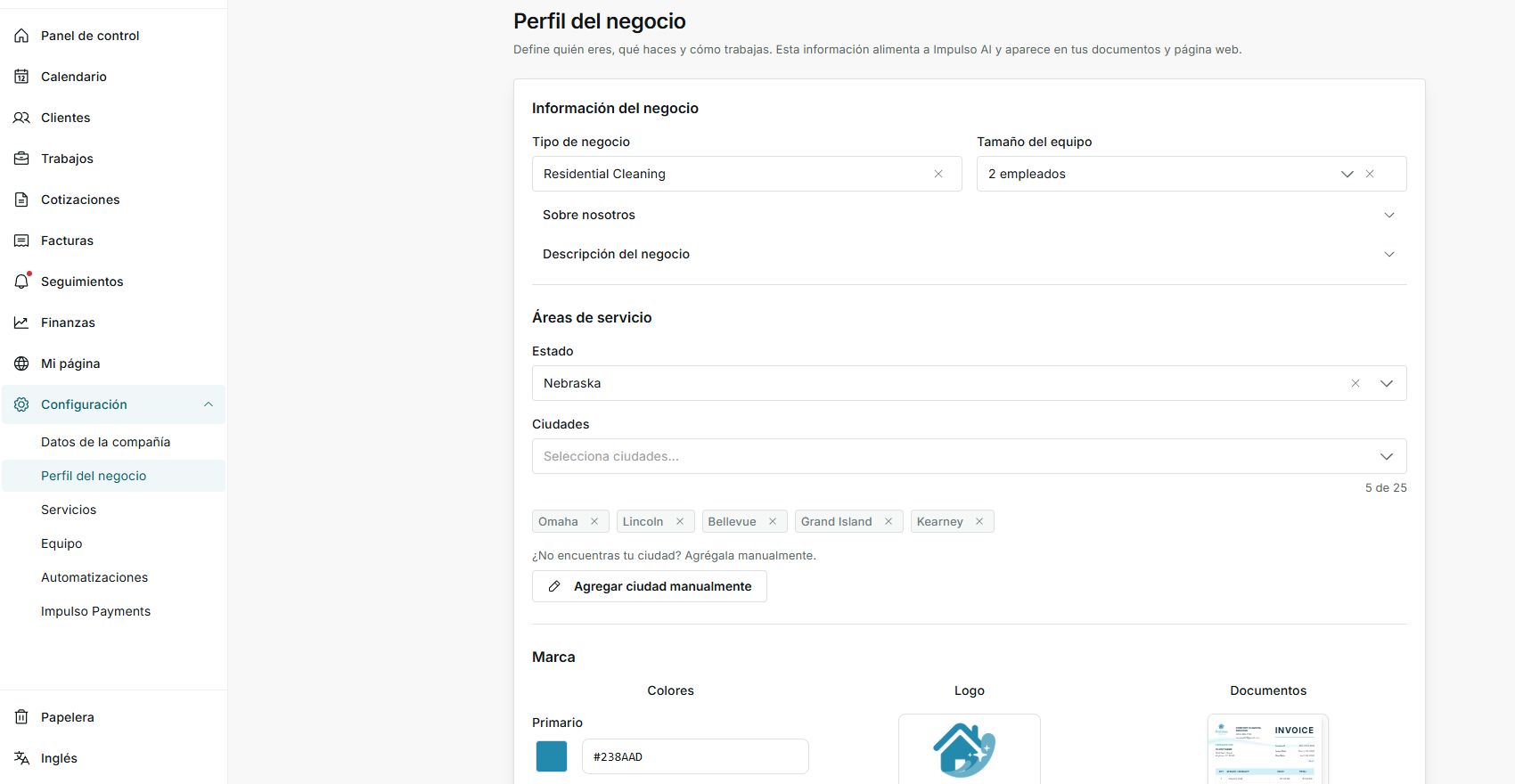
1. Revisa las opciones de Configuración
- Abre Configuración.
- Revisa las opciones visibles: datos de la compañía, perfil, servicios, equipo, automatizaciones, AI y pagos.
- Antes de cambiar algo, confirma si impacta clientes, documentos o cobros.
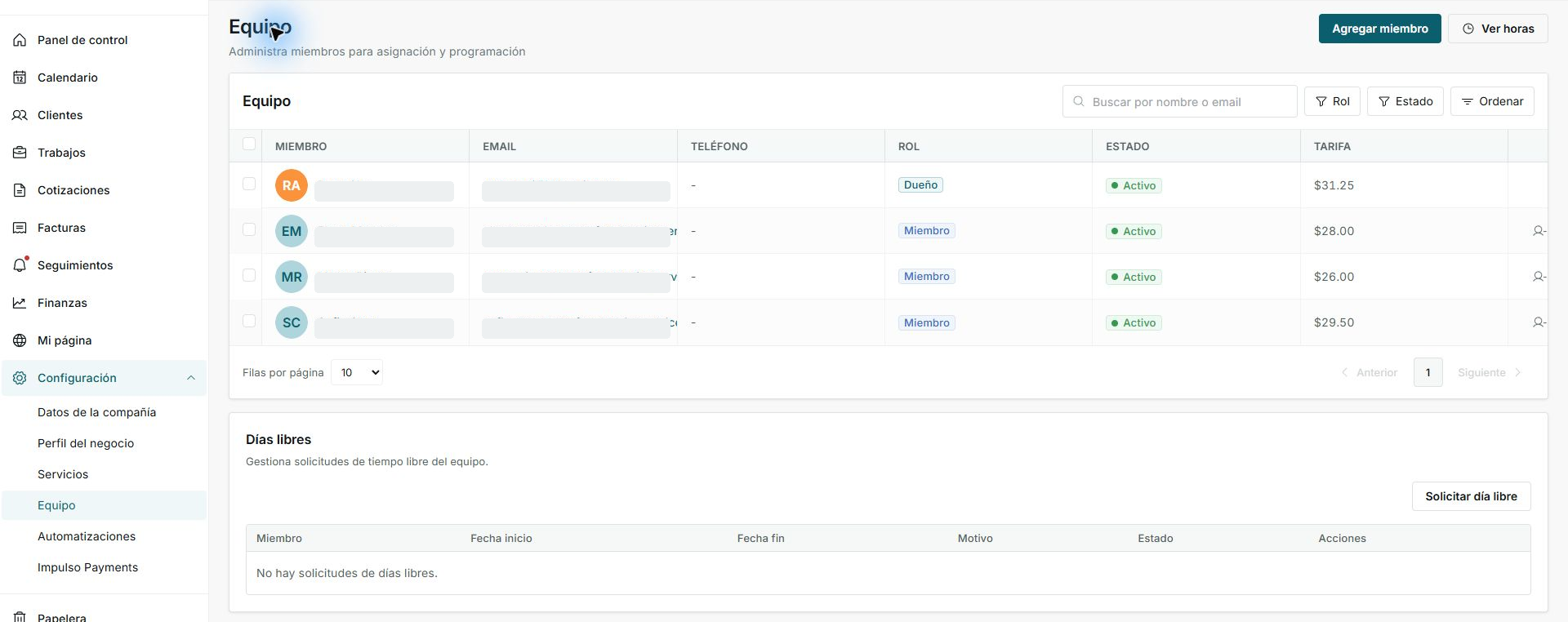
2. Compara con el rol en Equipo
- Abre Configuración > Equipo.
- Revisa la columna Rol.
- Usa Dueño para responsables de la cuenta, Admin para personal administrativo y Miembro para trabajo operativo.
3. Si alguien no ve una opción
- Confirma que la persona está en el negocio correcto.
- Revisa si su rol corresponde al trabajo que necesita hacer.
- Si el cambio afecta billing, pagos, integraciones o automatizaciones, hazlo desde Owner/Admin.
Estados y opciones que puedes ver
- Dueño
Significa: Responsable principal de la cuenta.
Siguiente paso: Usarlo para cambios sensibles del negocio.
- Admin
Significa: Puede apoyar operaciones y configuración.
Siguiente paso: Usarlo para personal de oficina o supervisores.
- Miembro
Significa: Enfocado en tareas operativas o de campo.
Siguiente paso: Si necesita configuración, revisa si debe cambiar de rol.
- Solo owner
Significa: La opción requiere al responsable de la cuenta.
Siguiente paso: Pide al owner que revise la opción.
- Requiere configuración
Significa: Falta completar un dato antes de usar esa parte.
Siguiente paso: Completa la sección indicada antes de depender de ella.