

Antes de empezar
- Abre la cotización correcta desde Cotizaciones.
- Confirma si el cliente ya la recibió, la vio, la aceptó o si ya se convirtió en trabajo.
- Si el alcance cambió, revisa el trabajo y la factura asociada antes de prometer un nuevo total.
1. Revisar el estado antes de cambiar algo
- Abre la cotización y mira el badge junto al título.
- Revisa Enviado por, Enviado el y Visto por cliente.
- Si ves Convertida, trabaja desde el trabajo o la factura asociada.
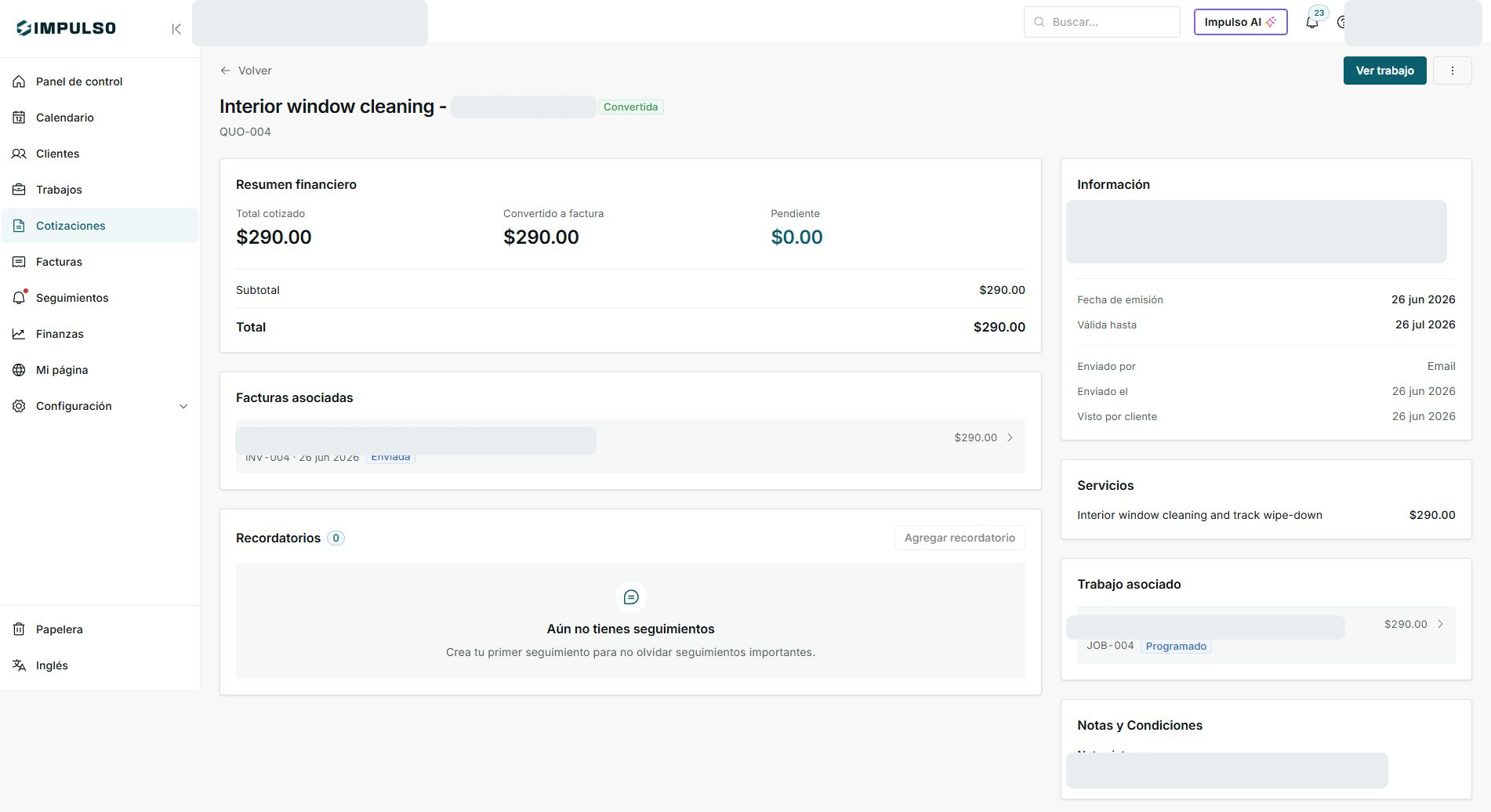
Cuando la cotización ya avanzó, el detalle funciona como historial del alcance, precio y documentos conectados.
2. Usar las acciones disponibles
- Usa Ver trabajo para revisar agenda, visitas, equipo y avance operativo.
- Abre la factura asociada si el cambio está relacionado con cobro, balance o payment status.
- Usa el menú de más acciones solo si sabes que no vas a duplicar trabajo ni factura.
3. Cuándo conviene editar y cuándo no
- Si la cotización está en Borrador, normalmente puedes editar servicios, tax y total antes de enviar.
- Si ya esta Enviada, cambia solo errores claros y revisa el mensaje que verá el cliente.
- Si está Aceptada o Convertida, confirma el cambio con el cliente y continúa desde el trabajo o factura.
Estados y opciones que puedes ver
Significa: Todavía no se envió al cliente.
Siguiente paso: Ajusta servicios, tax, descuento y notas antes de enviarla.
Significa: El cliente ya recibió la cotización.
Siguiente paso: Edita con cuidado y confirma si debes reenviar el documento actualizado.
Significa: El cliente aprobó la cotización.
Siguiente paso: Evita cambiar precio o alcance sin confirmarlo con el cliente.
Significa: La cotización ya está conectada a un trabajo.
Siguiente paso: Revisa el trabajo asociado y cualquier factura relacionada.
Significa: La factura asociada ya fue enviada.
Siguiente paso: Da seguimiento al balance o pago desde Facturas.
Significa: El trabajo asociado tiene una visita o fecha planeada.
Siguiente paso: Coordina cambios desde Trabajos o Calendario.
Significa: No queda balance pendiente en la cotización mostrada.
Siguiente paso: Revisa la factura asociada para confirmar el cobro.