

Antes de empezar
- AI puede ayudarte a encontrar información y preparar borradores.
- Las acciones importantes deben revisarse antes de completarse.
- Si no ves un botón de aprobación o una pantalla de confirmación, no asumas que se ejecutó algo.
1. Lo que puede hacer desde el panel
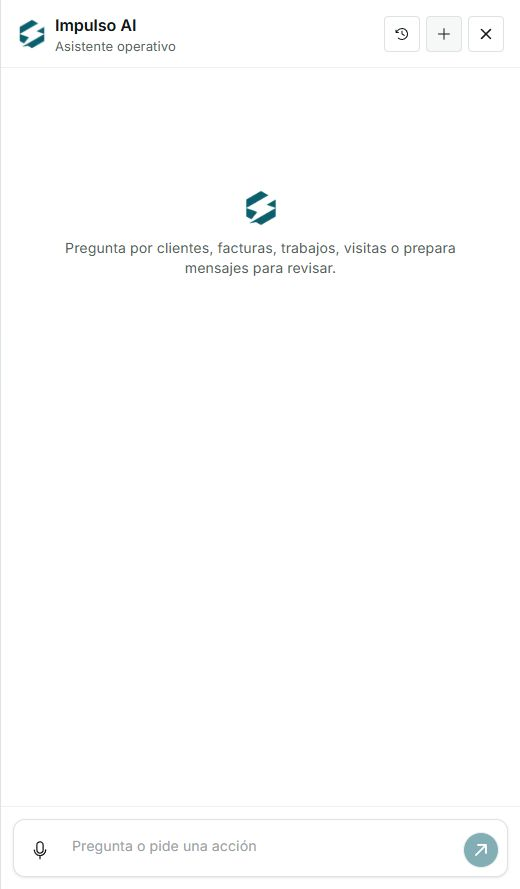
- Responder preguntas sobre clientes, facturas, trabajos y visitas.
- Ayudarte a preparar mensajes o pasos de seguimiento.
- Guiarte hacia áreas relacionadas de Impulso Pro para revisar datos.
2. Lo que no debes tratar como automático
- Enviar mensajes a clientes sin revisión.
- Registrar pagos, cambiar balances o cerrar facturas sin confirmar.
- Cambiar trabajos, visitas, clientes o configuración sin revisar la pantalla correcta.
3. Cómo trabajar de forma segura
- Pide primero un resumen o borrador.
- Revisa el resultado en el panel y luego abre el registro relacionado si hace falta.
- Aprueba o guarda solo cuando estés seguro de que el contenido y el registro son correctos.
Estados y opciones que puedes ver
- Preparar para revisar
Significa: AI puede dejar una respuesta o borrador listo para tu revisión.
Siguiente paso: Lee el contenido antes de aprobar o copiar.
- Aprobación requerida
Significa: Indica que la acción no debe completarse sin revisión.
Siguiente paso: Aprueba solo si destinatario, monto, fecha y mensaje son correctos.
- Bloqueado
Significa: La acción no se completa porque falta información o permiso.
Siguiente paso: Abre la pantalla relacionada o pide soporte.
- Error
Significa: Algo impidió completar la solicitud.
Siguiente paso: Revisa los datos y vuelve a intentar desde la pantalla correcta.