

Antes de empezar
- Debes estar dentro de Impulso Pro desde una computadora.
- El botón Impulso AI aparece en la parte superior de la app.
- El panel puede mostrar conversaciones anteriores y acciones preparadas para revisar.
- No uses Aprobar y enviar hasta confirmar que la acción, los datos y el cliente son correctos.
1. Encontrar el botón de Impulso AI
- Entra a cualquier pantalla principal de Impulso Pro.
- Mira la barra superior, junto al buscador y los accesos de tu cuenta.
- Busca el botón Impulso AI.
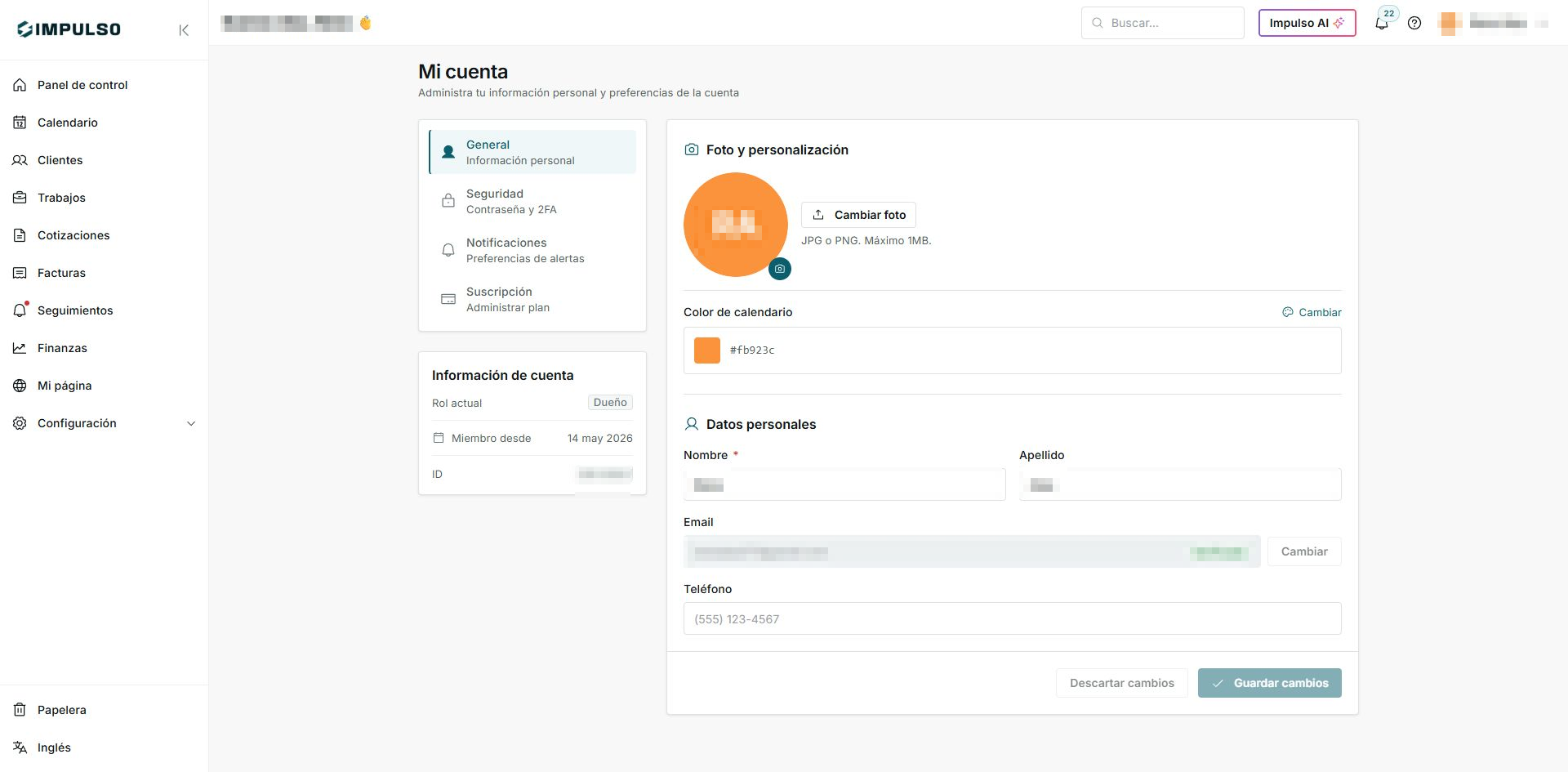
Los datos personales de la cuenta se ocultan en esta guía por privacidad.
2. Abrir el panel
- Haz clic en Impulso AI.
- Impulso Pro abre el panel del asistente desde el lado derecho.
- La pantalla donde estabas trabajando queda visible al fondo para que mantengas el contexto.
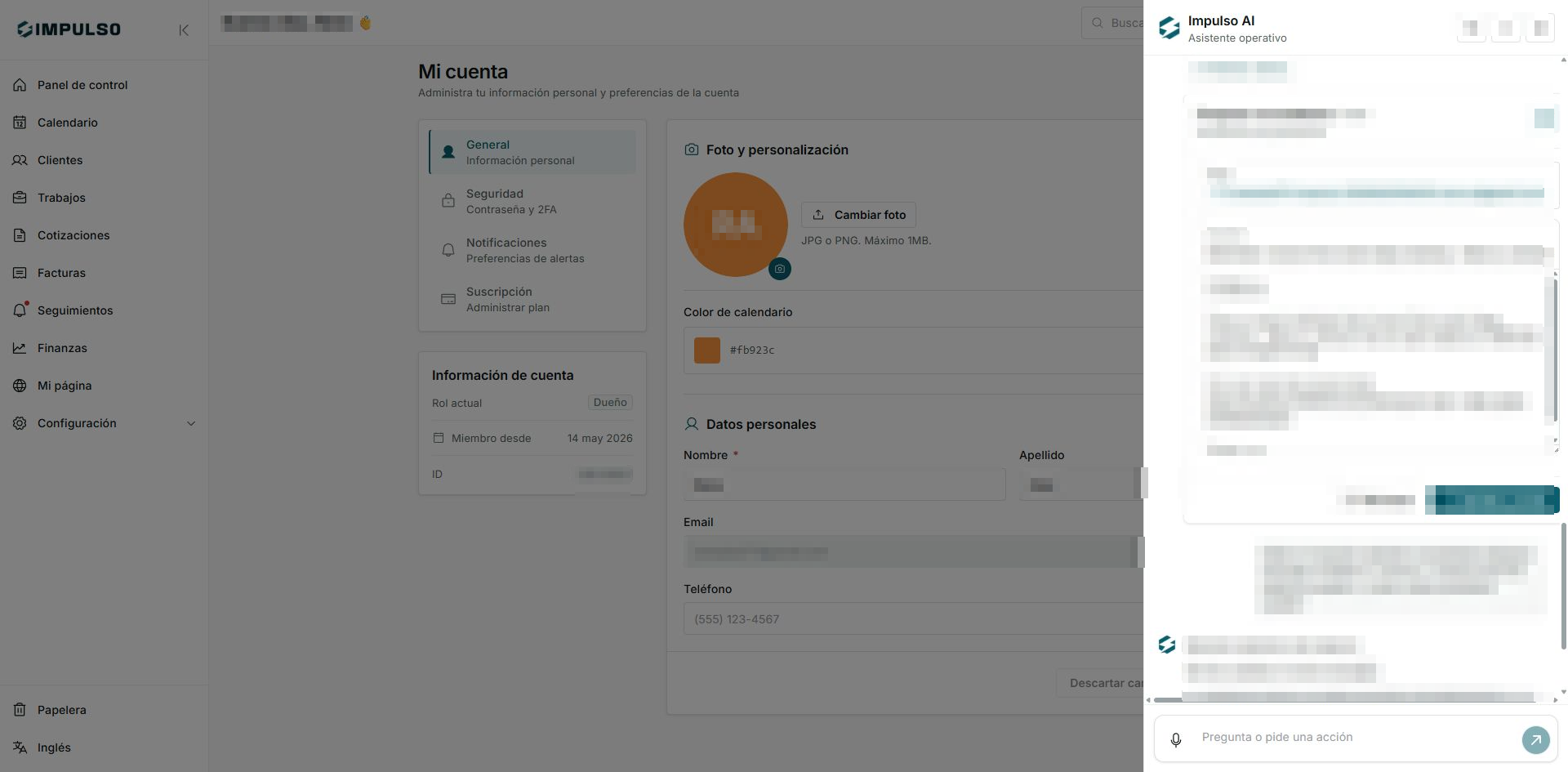
3. Empezar una pregunta o solicitud
- Usa el campo inferior que dice Pregunta o pide una acción.
- Escribe una pregunta concreta, por ejemplo una duda sobre el cliente, una cotización o una tarea pendiente.
- Revisa lo escrito antes de enviarlo.
- Si la solicitud puede cambiar algo importante, espera a que Impulso Pro te pida revisarla antes de aplicar la acción.
4. Revisar respuestas y acciones
- Lee la respuesta completa antes de continuar.
- Si Impulso AI prepara una acción, revisa cliente, fechas, montos, mensaje y destino.
- Usa Rechazar si la acción no está lista o no corresponde.
- Usa Aprobar y enviar solo cuando todo esté correcto.
5. Cerrar o continuar
- Si ya terminaste, cierra el panel con el botón de cerrar en la esquina superior.
- Si necesitas seguir trabajando, deja el panel abierto mientras consultas la pantalla de fondo.
- Si ves una conversación anterior, revisa primero si pertenece al trabajo que estás haciendo ahora.
6. Estados que puedes ver
Estos estados te ayudan a saber si Impulso AI está solo sugiriendo algo o si hay una acción que requiere revisión.
- Sugerido
Significa: Impulso AI propone un siguiente paso. Siguiente paso: revisa si aplica a tu cliente o trabajo actual. No significa: que la acción ya se realizó.
- Pendiente de aprobación
Significa: hay una acción preparada que espera tu revisión. Siguiente paso: confirma los datos antes de aprobar. No significa: que Impulso Pro ya envió o cambió algo.
- Aprobar y enviar
Significa: puedes confirmar la acción preparada. Siguiente paso: úsalo solo cuando todo esté correcto. No significa: que debas aprobar todas las sugerencias.
- Rechazar
Significa: puedes descartar la acción preparada. Siguiente paso: rechaza si falta información o no corresponde. No significa: que pierdes la conversación completa.
- No disponible
Significa: esa opción no puede usarse en ese momento. Siguiente paso: intenta más tarde o usa otra acción disponible. No significa: que toda la app está detenida.
- Requiere configuración
Significa: falta completar una preferencia o conexión antes de usar esa acción. Siguiente paso: revisa la configuración indicada. No significa: que tu cuenta no puede usar Impulso AI.
- Nuevo / No leído
Significa: hay una novedad o elemento pendiente de revisar en la barra superior. Siguiente paso: abre el acceso correspondiente. No significa: que sea necesariamente una tarea de AI.